Vashkontrol.ru – Официальный сайт
 Чтобы компаниям участвовать в госзакупках, сначала нужно пройти регистрацию в ЕИС и получить аккредитацию на электронных торговых площадках. Рассказываем, как это сделать.
- Что такое ЕИС и что дает регистрация в ней
- Что нужно для регистрации
- Предварительная регистрация в ЕСИА
- Инструкция по регистрации в ЕИС
- Особенности регистрации в отдельных ситуациях
- Распространенные ошибки при регистрации
- Сроки регистрации
Что такое ЕГАИС Лес
Официальный сайт системы: lesegais
Оператор-куратор проекта: Федеральное агентство лесного хозяйства.
Таким образом ЕГАИС Лес представляет собой базу данных деклараций от ИП и организаций, каждую из которых проверяют соответствующие контролирующие государственные органы.

Зачем нужен ЛесЕГАИС
Система ЕГАИС Лес создавалась для:
- Учета оборота древесины с момента ее вырубки и до продажи конечному потребителю;
- Сбора данных по сделкам купли-продажи леса;
- Контроля субъектов хозяйствования;
- Проверки достоверности сведений вносимых в информационную систему;
- Выявления нарушителей.
Как работает система
Применение ЕГАИС Лес регламентируется статьей 50. 6 Лесного Кодекса РФ ФЗ №200 от 4 декабря 2006 года.
Если в сделке участвуют только юридические лица (организации или ИП), то декларации в ЕГАИС подает каждый из низ. Если одна сторона представлена физическим лицом, то декларация подается продавцом только с одной стороны. Подача деклараций осуществляется в электронной форме с применением электронной подписи. ЭЦП должна подходить для работы с Федеральным агентством лесного хозяйства. Это главный госорган, который контролирует работу ЕГАИС Лес.

Для чего это нужно
С 1 июня 2021 года юрлица и ИП должны вносить информацию о корпоративных сим-картах в специальный реестр — Единую систему идентификации и аутентификации (ЕСИА). Такие требования ввели законом № 533-ФЗ от 30. 2020 и постановлением правительства № 844 от 31. 2021 для борьбы с телефонным мошенничеством.
Через портал госуслуг нужно сообщить:
- о сим-картах в телефонах, которыми пользуются сотрудники;
- о сим-картах в оборудовании, для которого нужен мобильный интернет — в роутерах, терминалах для оплаты, автоматических шлагбаумах, устройствах ГЛОНАСС, автомобильных сигнализациях и др.
Кроме номера телефона, по сотрудникам нужно внести в реестр паспортные данные. По оборудованию — его вид и наименование, идентификатор (IMEI или MAC-адрес), адрес размещения, название и ОГРН оператора связи.
Незарегистрированные в системе корпоративные сим-карты операторы связи обязаны отключить. Новые карты уже с июня 2021 года не активируют без регистрации в ЕСИА.
Теперь корпоративную связь нельзя использовать анонимно, а значит, будет меньше лазеек для мошенников.
Сроки регистрации корпоративных сим-карт
Если вы покупаете новую симку для сотрудника или оборудования, сообщить о ней нужно после заключения договора с оператором связи, но не позднее 3 рабочих дней до начала использования услуг связи.
Оператор сделает запрос в ЕСИА и проверит информацию о корпоративном номере в реестре. Если информации не будет или она не совпадёт с договором, пришлёт уведомление и укажет срок, в течение которого надо её внести или исправить. Если сведения от вас так и не поступят, оператор исключит такой номер из договора на оказание услуг связи.
По сим-карте, которую приобрели ещё до 1 июня 2021 года, сведения нужно зарегистрировать:
- не позднее 1 сентября 2021 года — если её установили в оборудование;
- не позднее 30 ноября 2021 года — если её выдали для телефона сотрудника.
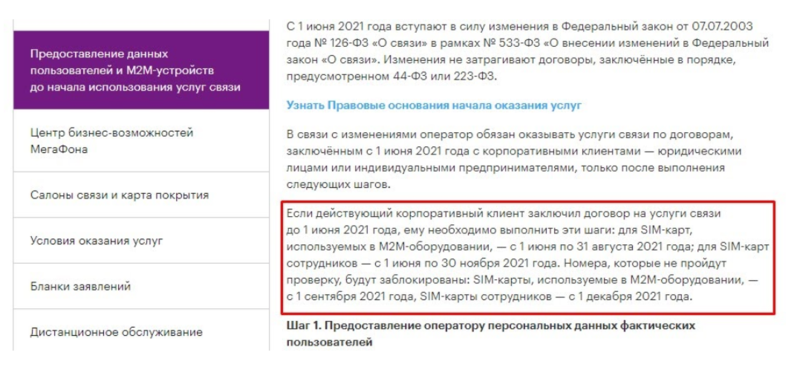
Все сим-карты, по которым не внесли сведения, операторы обещают заблокировать.
Не откладывайте регистрацию корпоративных номеров на последний день. Так, оператор Мегафон на своём сайте пишет, что собирается блокировать незарегистрированные симки, предназначенные для оборудования, уже с 1 сентября 2021 г.
Инструкция по регистрации сим-карт на госуслугах
Чтобы вносить сведения о сим-картах через госуслуги, у вас должна быть учётная запись ИП или организации, а у сотрудников — подтверждённая учётная запись физлица.
На портале госуслуг у физлиц есть три уровня учётных записей:
- Упрощённая — при регистрации вы просто указываете ФИО, номер телефона, электронную почту и получаете доступ всего к нескольким услугам. Например, сможете оплачивать через портал штрафы ГИБДД.
- Стандартная — заполняете паспортные данные и СНИЛС, информацию проверяет Пенсионный фонд и МВД. Список услуг в такой учётке побольше, но тоже ограничен. Вы сможете записываться к врачу, получать выписки из своего пенсионного счёта, проверять налоговую задолженность.
- Подтверждённая — доступны все госуслуги. Для этого нужно подтвердить свою личность одним из способов: в центрах обслуживания, через онлайн-банк Сбербанка, Тинькофф Банка, ДелоБанка, Авангарда и др., заказным письмом или с помощью электронной подписи.
Проверить статус учётной записи можно в разделе «Настройки и безопасность».
Также подтверждённая учётка физлица понадобится, чтобы авторизоваться на госуслугах как ИП.
Создать учётную запись для организации может её руководитель или представитель с правом действовать без доверенности. Кроме подтверждённой учётки физлица, им нужна ещё электронная подпись.
Как юрлицам и ИП внести сведения о корпоративных номерах:
- Зайдите в личный кабинет госуслуг как ИП или представитель компании.
- Найдите раздел «Регистрация и активация корпоративных сим-карт».
- Выберите, как у вас используются сим-карты — в технических устройствах или в телефонах сотрудников.
- Перейдите в заявление. Проверьте и подтвердите информацию по вашей организации или ИП.
- Выберите, как внести данные по сим-картам — вбить всё вручную или загрузить заранее подготовленный файл в формате csv. Последний вариант удобен, если у вас много номеров для сотрудников или устройств. Шаблон, пример и инструкция для заполнения csv-файла находятся там же.
- Заполните все предложенные поля. По техническим устройствам укажите наименование и его характеристики: идентификационный номер (IMEI или MAC-адрес), тип, абонентский номер. Адрес размещения укажите, если он отличается от юридического. Если это переносное устройство — юридический адрес владельца. По телефонам сотрудников внесите паспортные данные. Если заполняете вручную, в конце сервис предложит добавить ещё несколько устройств или сотрудников.
Для сим-карт в устройствах этого достаточно. После проверки информации оператор связи их активирует. Для номеров телефона сотрудников есть второй этап.
Сим-карты для телефонов работников оператор сначала только включает в реестр. У работника в учётной записи на госуслугах появляется запрос на активацию закреплённого за ним корпоративного номера. Он его проверяет и подтверждает.
Как сотруднику активировать корпоративную сим-карту:
- Зайдите на госуслуги под своей учёткой физлица.
- В уведомлениях найдите запрос на активацию от оператора связи.
- Если в нём все сведения правильные, нажмите «Подтвердить». Если что-то не так — «Сообщить об ошибке».
Если запрос не пришёл, работник может привязать номер самостоятельно — через раздел «Активация корпоративной карты». Понадобится ИНН работодателя, номер телефона и название обслуживающего его оператора связи.
Любая отчётность в системе «Моё дело» формируется за считанные минуты
Отчёты создаются автоматически на основе введённых вами данных. Вы получаете готовые документы без опечаток, неточностей и ошибок, которые часто бывают при ручном заполнении бланков.
Как зарегистрироваться и подключиться к ЕГАИС лес — пошаговая инструкция
13 декабря 2021
Услуги по ЕГАИС Лес
Полный комплекс услуг для организаций и предпринимателей по ЛесЕГАИС по выгодным тарифам — действуют специальные предложения.
- Что такое ЕГАИС Лес
- Регистрация в Лес Егаис в 2021 году
- Что понадобится для регистрации на портале Лес ЕГАИС
- Вопрос-ответ
- Штрафы ЕГАИС Лес
Кто должен зарегистрироваться в ЕГАИС Лес
Участниками системы ЕГАИС являются субъекты хозяйствования. Для кого именно регистрация и работа в системе является обязательной, зависит от того с какой древесиной или изделиями работает субъект. Перечень типов древесины и изделий подлежащих декларированию устанавливается законодательно. Изначально было обязательно подавать декларации только на необработанную древесину, однако позже в 2017 году были добавлены продукты первичной обработки (доски, брусья и пр. Подача деклараций обязательна на те пиломатериалы, которые изготовлены из хвойных и лиственных пород дерева. Декларированию подлежат те изделия из древесины которые отвечают следующим требованиям:
- Изделие изготовлено в результате продольного деления древесных бревен и продольного/поперечного делений частей дерева.
- Изделия должно иметь определенные размеры и соответствовать параметрам качества.
- Изделие из древесина должно иметь не меньше 2-х плоско-параллельных частей.
Обычно к таким изделиям относятся:
- Обрезные пиломатериалы у которых есть опиленные перпендикулярно своим пластям кромки, а обзол не больше допустимых норм.
- Необрезные материалы с опиленными полностью или неполностью кромками с обзолом выше допустимых норм.
- Строганные материалы, где как минимум 1 пласть имеет строганную обработку.
- Брусья по толщине/ширине больше 10 см. и с количеством кантов 2/3/4.
- Бруски по толщине больше 10 см. при ширине не больше толщины умноженной на 2.
- Доски по толщине не больше 10 см, где ширина больше толщины умноженной на 2.
- Шпалы и железнодорожные брусья
Если организация или предприниматель конечный потребитель, то регистрация в системе ЕГАИС Лес и подача деклараций все равно обязательна.
Подавать декларации необходимо при сделках как внутри российского рынка, так и при сделках по импорту и экспорту.
Если сделка совершается с иностранным субъектом, то такой покупатель должен иметь в РФ представительство, которое будет зарегистрировано в установленном порядке. При этом подавать декларации должны будут обе стороны.
Декларированию подлежат все сделки, даже те, которые обозначают покупку физлицом единичного товара.
Как зарегистрироваться в ЕГАИС Лес
Ранее регистрация на сайте ЕГАИС Лес была возможна несколькими способами:
- Подать заявку в региональный Департамент лесного хозяйства;
- Через организацию-посредника (например, в Мультикас).
Регистрация в Лес Егаис в 2021 году
Перед тем, как приступить к самой регистрации, участнику понадобится:
- Оформить электронную подпись на руководителя ИП или организации (ЭЦП должна подходить для работы в ЕГАИС Лес).
- Подготовить рабочий компьютер ( установить программное обеспечение для работы с электронной подписью, например программу КриптоПро или аналогичную ей; установить сертификат подписи).
- Установить программу ЕГАИС Крипто (при установке программа автоматически поставит настройку автозагрузки вместе с ОС, не стоит отключать эту опцию, если вы планируете отправлять декларации с этого компьютера).
- Подтвердить учетную запись в ЕСИА.
ЕСИА — единая система идентификации и аутентификации. Зарегистрировавшись в ЕСИА вы получаете возможность пользоваться не только ГосУслугами, но и заходить на другие государственные сайты.
Далее можно приступать к самой регистрации.
Как зарегистрироваться в Лес ЕГАИС через госуслуги
- Получить Электронную подпись на руководителя и при необходимости на сотрудников;
- Зарегистрировать руководителя в ГосУслугах (ЕСИА)
- Создать учетную запись ИП или организации
Как получить электронную подпись
Электронная подпись для ЕГАИС Лес предназначена для прохождения регистрации и создания личного кабинета, а также для работы с электронными документами. Для прохождения регистрации понадобится именно подпись руководителя. Если планируется, что в программе будут работать сотрудники, то оформлять ЭЦП придется и на них.
Настройка ЕСИА происходит с подписью руководителя. Для этого нужно:
- Установить СКЗИ на основании приобретенной лицензии (программа КриптоПро CSP v. 3.6 или 3.9).
- Установить программу ЕГАИС Крипто (программа с автозапуском при старте ОС)
- Установить и настроить браузер Internet Explorer (добавить сайт ЛесЕГАИС в надежные источники).
- Установить сертификат с защищенного носителя выданный УЦ. Носитель также имеет ключи ЭЦП.
Как пройти регистрацию на ГосУслугах как физическое лицо
Способ 1. Пройти регистрацию на портале ГосУслуг.
- Шаг 2. Создаем стандартную учетную запись. Для этого нужно подтвердить личные данные — заполните профиль в личном кабинете (СНИЛС, паспорт, ИНН). Внесенные вами данные будут проходить проверку. О результатах проверки на указанный при регистрации адрес электронной почты придет уведомление. Проверка может занять до нескольких дней.
- Шаг 3. Создаем подтвержденную учетную запись. Для этого понадобится подойти с паспортом на почту или в МФЦ.
Способ 2. Лично в МФЦ с паспортом и СНИЛС (получите сразу подтвержденную учетную запись).
Способ 3. Через банк в мобильном приложении или на сайте (СберБанк, Тинькофф, Почта Банк)
Если вы являетесь клиентом любого из банков Почта Банк, Тинькофф или СберБанк вы можете создать учетную запись ГосУслуг в приложении или на сайте банка. После проверки внесенных данных вы получите сразу Подтвержденную учетную запись (без личного посещения).
Подтвердить личность на ГосУслугах можно также с помощью усиленной электронной подписи.
Как подтвердить данные:
- Подключите электронную подпись к компьютеру
- Перейдите на страницу с личными данными в ГосУслугах
- Выберите нужный сертификат
После успешной проверки учетной записи будет присвоен статус «Подтвержденная».
Как ИП зарегистрироваться в ЕГАИС Лес
Для регистрации учетной записи ИП понадобится:
- Заполнить информацию об индивидуальном предпринимателе в регистрационной форме (понадобится указать ОГРНИП).
- Дождаться окончания автоматической проверки внесенных сведений.
После успешной проверки, учетная запись ИП будет создана (создать запись можно только на сайте ГосУслуг, в мобильном приложении такой возможности пока нет). ИП появится в списке организаций. После этого можно перейти на сайт ЕГАИС Лес и авторизироваться через ГосУслуги.
Как зарегистрироваться в ЕГАИС Лес юридическому лицу
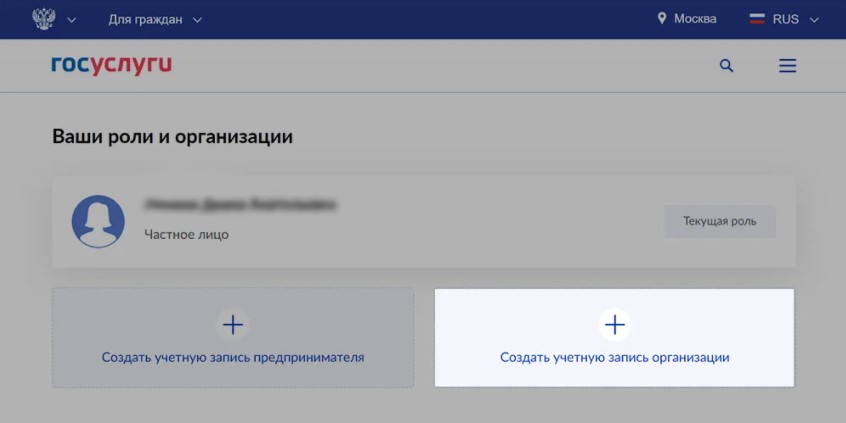
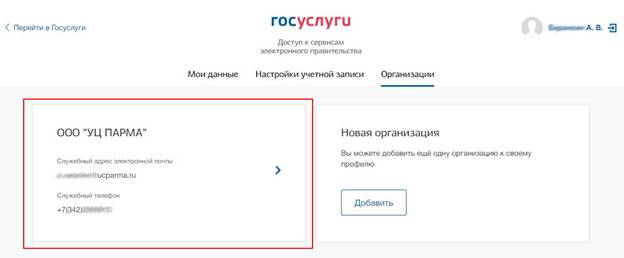
После этого можно заходить на сайт ЛесЕГАИС и авторизироваться.
Как добавить сотрудников
В процессе регистрации организации, директор указывает список работников автоматически. Для добавления нового сотрудника нужно зайти в раздел «Сотрудники» и выслать приглашения. Нужно чтобы сотрудники уже имели регистрацию на портале ГосУслуг.
Всем добавленным сотрудником придет уведомление о приглашении на электронный адрес. В сообщении будет ссылка, по которой нужно будет кликнуть чтобы пройти активацию. После этого сотрудник добавится в организацию.
Как настроить права доступа
После того, как вы добавите сотрудников, нужно будет настроить права доступа для ЕГАИС Лес. Для этого на ГосУслугах нужно открыть раздел «Организации» и перейти в подраздел «Доверенности и доступы». Внизу кликните по «Расширенный поиск».
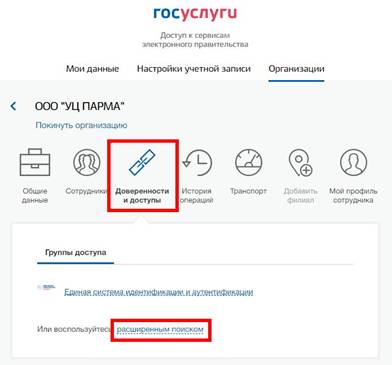
Далее нужно будет кликнуть по: организации, системе, группе доступа. После этого нажмите на ссылку, чтобы добавить к группе сотрудника.
В открывшемся окошке нужно указать ФИО работника и выбрать его из выпадающего списка. Нажмите по кнопке добавления.
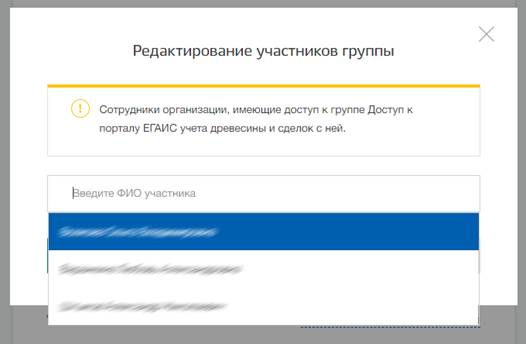
В группу, в которую вы добавили сотрудника нужно внести и самого руководителя. В группе будет отображаться список авторизированных пользователей и добавленные сотрудники.
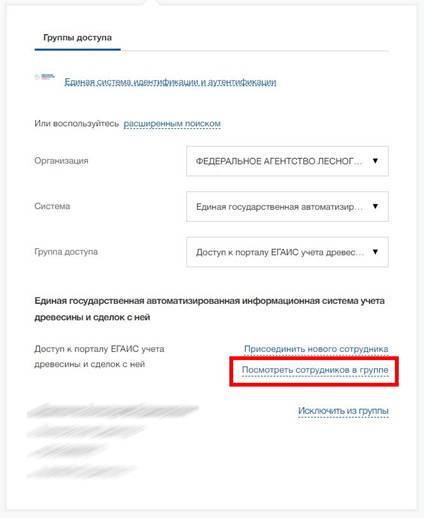
После этого все сотрудники, которые были добавлены в группу и отображаются в списке, будут иметь доступ к ЕГАИС Лес. Удалить сотрудника может только сам руководитель.
Как войти в ЕГАИС Лес с помощью ЕСИА
После того, как регистрация на портале ГосУслуг завершена, можно пройти регистрацию в ЕГАИС Лес через ГосУслуги. Для этого не нужно совершать никаких дополнительных действий, просто авторизуйтесь через ГосУслуги:
- Зайдите на сайт ЕГАИС Лес
- Выберите необходимы способ входа в личный кабинет
- Выберите соответствующий пункт — вход через госуслуги (ЕСИА)
- После входа откроется форма авторизации, где нужно выбрать нужный тип: частное лицо, ИП или организация.
Вопрос-ответ
Ниже собраны самые популярные вопросы по ЕГАИС Лес.
Как объединить ЛесЕГАИС с ГосУслугами?
Объединить ЛесЕГАИС с ГосУслугами это и значит пройти регистрацию в ЕГАИС Лес через ГосУслуги. Для авторизации в системе учета леса используется ЕСИА. Для авторизации понадобится пройти регистрацию в качестве физического лица на ГосУслугах, сделать подтвержденную учетную запись, затем создать учетную запись организации или индивидуального предпринимателя. После создания учетной записи юрлица, нужно добавить сотрудников и настроить профиль в ЕСИА. Для руководителя и сотрудников понадобятся электронные подписи.
Бывают случаи, когда система ЕГАИС Лес не дает авторизироваться через ГосУслуги. Причина может крыться в неверной регистрации или в чем-то другом. Что делать в таком случае:
- Дать доступ сотрудникам, которые будут работать в системе
- Осуществить выход из профиля на ГосУслугах
- Почистить кэш и закрыть браузер
Что делать, если зашли в ЕГАИС Лес через ГосУслуги а информация не отображается?
Штрафы ЕГАИС Лес
Участники оборота древесины и продуктов на ее основе должны подавать декларации в ЕГАИС Лес. Отказ от регистрации и использования программы, а также несдача декларации влечет за собой крупные штрафы:
- для сотрудников до 20 тыс. руб.;
- для предпринимателей до 25 тыс. руб.;
- для организаций до 200 тыс. руб.
При нарушении порядка маркировки изделий из древесины штраф составит:
- для сотрудников до 400 тыс. руб.;
- для предпринимателей до 500 тыс. руб.;
- для организаций до 500 тыс. руб.
*Весь товар конфискуют.
При нарушении учета леса штраф составит:
- для сотрудников до 35 тыс. руб.;
- для предпринимателей до 400 тыс. руб.;
- для организаций до 400 тыс. руб.

Нужна помощь по регистрации в ЕГАИС Лес?
Не теряйте время, мы окажем бесплатную консультацию и поможем пройти регистрацию.
Ознакомьтесь с нашим каталогом продукции
В нашем интернет-магазине и офисах продаж можно найти широкий ассортимент кассового и торгового оборудования
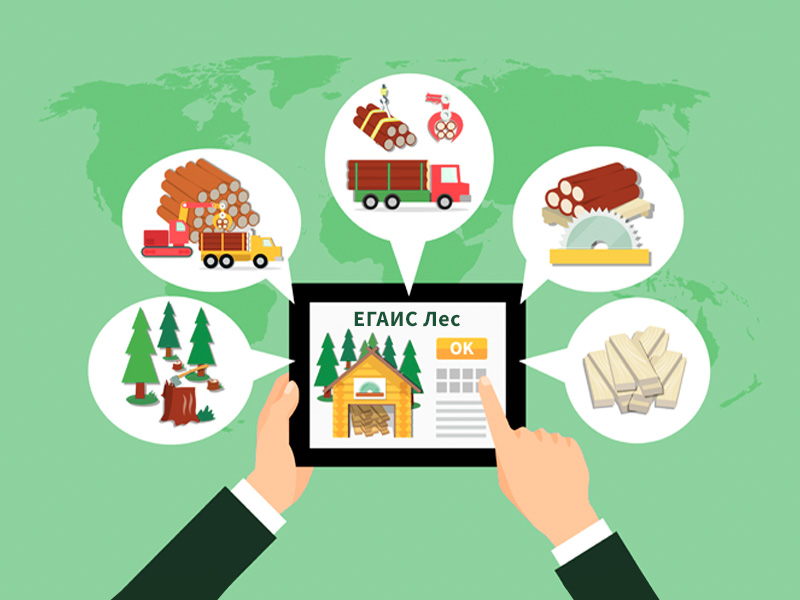
ЕГАИС Лес: что это и как с этим работать?
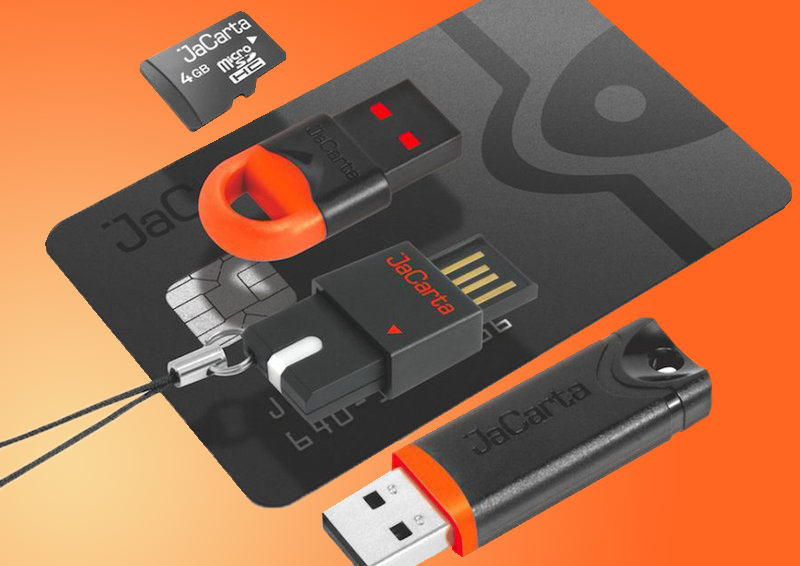
Джакарта ЕГАИС обзор ключа jacarta SE 2

Что изменится в работе электронных подписей КЭП в 2021-2022
Вопросы-ответы про электронную подпись
ЕИС — так сокращенно называется Единая информационная система в сфере госзакупок. Это портал с информацией обо всех государственных тендерах, которые не содержат гостайну.

Это бесплатный сайт для поставщиков, заказчиков и представителей органов контроля. Вся информация публикуется в открытом доступе — это сделано специально, чтобы повысить прозрачность всей системы госзакупок.
Все поставщики обязаны регистрироваться в ЕИС, чтобы получить аккредитацию на восьми федеральных электронных площадках:
- Сбербанк — АСТ.
- Единая электронная торговая площадка.
- Электронная площадка торгов «РТС-тендер».
- ММВБ — национальная электронная площадка.
- Электронная торговая площадка «Заказ-РФ».
- Российский аукционный дом.
- Электронная торговая площадка «Газпромбанка».
- Электронная торговая площадка «ТЭК-торги».
Аккредитация позволяет участвовать в закупках по 44-ФЗ, 615-ПП, а также 223-ФЗ для малого и среднего бизнеса. Для участия в других тендерах по 223-ФЗ придется проходить отдельную регистрацию уже на самих площадках.
Что нужно для регистрации
- Подготовить учредительные документы и заполнить заявление о согласии на совершение крупных сделок.
- Оформить квалифицированную электронную подпись.
- Настроить браузер.
- Установить плагин для работы с порталом госуслуг.
Документы. Для регистрации в ЕИС понадобится копия устава.
Еще должно быть заполненное заявление о согласии на совершение крупных сделок. Оно определяет, в закупках какого масштаба компания будет участвовать. В качестве максимальной суммы можно выбрать любое число, например 50 млн рублей. Главное — его же потом указать в анкете ЕИС.
Квалифицированная электронная подпись нужна для того, чтобы удаленно и без личных встреч подписывать документы. Подпись можно хранить на компьютере, но безопаснее на специальном защищенном носителе — токене, который выглядит как флешка.
В госзакупках используют самый защищенный вид электронной подписи. Оформить ее можно только в удостоверяющих центрах, которые аккредитованы Минсвязью. Обычно подпись действует год, после этого ее переоформляют.
Для регистрации в ЕИС обязательно нужно выпустить подпись для руководителя компании. Если в закупках будут участвовать другие сотрудники, например тендерные специалисты, им потребуются личные электронные подписи.
Настройка браузера. Для работы в личном кабинете в ЕИС подходят браузеры, которые совместимы с российской криптографией. Их всего два:
- «Спутник» — версия с поддержкой отечественной криптографии;
- Internet Explorer не ниже 11-й версии.
В «Спутнике» все нужные параметры выставлены сразу. А для того, чтобы пользоваться электронной подписью в Internet Explorer, нужно обновить настройки в свойствах браузера. Ниже опишем, как это сделать вручную.
Установка плагина для работы с порталом госуслуг. О портале и его роли в процессе регистрации мы поговорим дальше, но плагин установим сразу.
Плагин — это специальная программа для работы с электронной подписью на портале госуслуг. Без плагина ее нельзя будет использовать.
Самый простой способ установить плагин — зайти на главную страницу портала госуслуг и выбрать «Вход с помощью электронной подписи» под основной формой.

Далее нужно нажать кнопку «Готово» и подождать, пока система просканирует компьютер. Если плагина нет, его предложат установить.

Вместе с описанием ошибки есть инструкция, которая поможет ее исправить
Предварительная регистрация в ЕСИА
ЕСИА — это Единая система идентификации и аутентификации. Регистрация в ней дает возможность пользоваться госуслугами на одноименном портале и без дополнительных проверок заходить на другие государственные сайты. ЕИС входит в их число.
Чтобы не возникало вопросов, кто именно участвует в закупках, компании понадобится учетная запись в ЕСИА. Для этого нужно:
- Зарегистрировать руководителя компании.
- Создать профиль компании.
Регистрация руководителя компании. У руководителя на портале госуслуг должна быть подтвержденная учетная запись физлица. Чтобы ее получить, ему нужно заполнить на сайте информацию о себе, а потом подтвердить ее. Есть несколько способов это сделать:
- онлайн в своем банке, если он есть в списке;
- с помощью электронной подписи;
- лично в одном из центров обслуживания;
- заказным письмом через Почту России.
Создание профиля компании. Зарегистрировать юрлицо на портале госуслуг может сам руководитель или представитель компании, у которого есть право действовать от лица компании без доверенности. На этом этапе понадобится электронная подпись.

Кроме учетной записи компании, можно еще создать учетную запись для ИП
Дальше нужно заполнить регистрационную форму и отправить данные о компании на проверку. После ее успешного завершения учетная запись появится на портале. Она будет привязана к физлицу, который ее создал.
После этого руководитель может добавить в личном кабинете сотрудников и делегировать им полномочия — они отличаются в зависимости от деятельности компании и доступных ей госуслуг. Чтобы сотрудника можно было привязать к компании, у него должна быть подтвержденная запись физлица в ЕСИА.
Инструкция по регистрации в ЕИС
Зарегистрировать компанию в ЕИС может только руководитель. Весь процесс состоит из нескольких этапов:
- Вход в личный кабинет ЕИС.
- Авторизация через ЕСИА.
- Ввод сведений и загрузка документов для регистрации.
- Размещение данных о поставщике в реестре участников закупок.
- Отправка данных о включении в реестр участников закупок на электронные торговые площадки — ЭТП.
Вход в личный кабинет ЕИС. На портале госзакупок есть три варианта личных кабинетов, для регистрации компании как поставщика нужен «Личный кабинет участников закупок».

Поставщики могут использовать только личный кабинет участников закупок
При первом входе в личный кабинет появится напоминание о том, что нужно установить для корректной работы в ЕИС. Если после нажатия кнопки «Продолжить работу» у вас не получается зайти в личный кабинет, проверьте настройки рабочего места.

Когда убедитесь, что проблем со входом в личный кабинет нет, поставьте галочку напротив пункта «Не показывать больше это сообщение»
Авторизация через ЕСИА. Если с настройками все в порядке, система перенаправит вас на сайт госуслуг. Здесь нужно нажать «Вход с помощью электронной подписи», выбрать свою компанию и ввести ПИН-код от электронной подписи.
После этого портал госуслуг попросит разрешение поделиться данными с порталом госзакупок. Среди них — просмотр ИНН, СНИЛС, мобильного телефона и сведений о компании. Без этого продолжить регистрацию нельзя.

Список возможных участников госзакупок
Система считает информацию с КЭП и предложит варианты, кого можно зарегистрировать. Выберите свою компанию и нажмите «Продолжить».
Дальше появится анкета. Большая часть сведений автоматически подтянется из ЕСИА, остальное нужно заполнить вручную. Все сведения должны быть правдивыми.
В параметре «Максимальная сумма сделки» укажите то же число, что было в заявлении о согласии на совершение крупных сделок. О нем мы писали в самом начале статьи.
Когда будете оставлять контактные данные и адрес электронной почты, укажите те, которыми вы действительно пользуетесь. Это нужно, чтобы вы могли получать уведомления после подачи заявки на участие в госзакупках.
После этого нужно загрузить сканы документов — устав компании и скан заявления о согласии на совершение крупных сделок. Если вы где-то ошиблись, система подскажет, какие поля нужно исправить.

Если каких-то документов не хватает или не все поля заполнены, система предупредит об этом
Когда внесены сведения о компании, нужно добавить информацию о ее руководителе. Основная часть также подтянется автоматически после того, как будет указана почта, а остальное вносится вручную.
После заполнения всех полей внимательно проверьте анкету, чтобы избежать ошибок. Потом нельзя будет вернуться и что-то поправить. Если все верно, нажмите кнопку «Зарегистрировать» и подтвердите отправку данных электронной подписью. Больше вам делать ничего не нужно: дальнейшие этапы происходят автоматически.
Размещение данных о поставщике в Едином реестре участников закупок — ЕРУЗ. После проверки сведений информация о поставщике появится в реестре.

Найти информацию о любом поставщике можно через поиск
Отправка данных о включении в ЕРУЗ на ЭТП. После того как информация о поставщике будет добавлена в реестр, ЕИС автоматически известит об этом все федеральные электронные площадки.
Как только на площадках откроют доступ, от них начнут приходить письма на указанную в анкете ЕИС почту — с инструкциями и советами по использованию всех возможностей. С этого момента компания может участвовать в закупках по 44-ФЗ.
Через три года регистрацию в ЕИС нужно пройти заново.
Особенности регистрации в отдельных ситуациях
Общий порядок похож для всех участников закупок, но есть и нюансы.
Регистрация филиала компании. Чтобы зарегистрировать отдельно филиал, нужно сначала добавить информацию о нем на сайте госуслуг, а в ЕИС выбрать из списка предлагаемых поставщиков регистрацию филиала компании и дальше следовать инструкциям.
Регистрация иностранного юридического лица. Порядок зависит от того, есть ли у зарубежной компании электронная подпись или нет. При ее наличии процесс такой же, как и у российской компании.
Если подписи нет, сначала нужно обратиться на одну из электронных площадок — предоставить данные о себе и документы. После их проверки площадка сама отправляет сведения в ЕИС, где поставщика автоматически регистрируют. Информация о нем попадает в реестр, и его аккредитовывают уже на всех площадках.
На сайте госзакупок есть актуальные схемы, которые помогут разобраться с процессом регистрации для всех типов поставщиков.
Распространенные ошибки при регистрации
В процессе могут возникать трудности. Условно все ошибки можно поделить на две группы: одни получится исправить самостоятельно, а с другими нужна помощь техподдержки ЕИС. Специалисты Тинькофф подготовили памятку, которая поможет разобраться. Несколько примеров разберем здесь.
Регистрацию руководитель должен проходить лично, так как все данные нужно подписывать электронной подписью. А ее по закону нельзя передавать другим людям.
Программное обеспечение не отвечает требованиям ЕИС. Мы уже писали, что для корректной работы портала госзакупок нужно подготовить свой компьютер: использовать определенные браузеры и установить специальные программы.
Если проблемы связаны с программным обеспечением, попробуйте очистить кэш и проверьте еще раз настройки браузера и программ.
Проблемы с ЕГРИП и ЕГРЮЛ. Если отображается ошибка, связанная с выгрузками из реестров, нужно связаться с техподдержкой ЕИС. А как только вопрос будет решен, заново пройти этот этап регистрации. Самостоятельно эту ошибку исправить не удастся.
Чтобы понять, сколько времени уйдет на весь процесс, посмотрим, как долго по закону может длиться каждый этап.
ЭтапСколько времени занимаетРегистрация руководителя как физлица в ЕСИАДо 5 рабочих днейСоздание профиля компании в ЕСИАДо 5 рабочих днейВнесение данных в ЕРУЗ после регистрации в ЕИСДо 5 рабочих дней
Аккредитация на электронных торговых площадках1 рабочий день
Это максимальные сроки. Но процесс может пойти быстрее. Например, если у руководителя и компании уже есть учетные записи в ЕСИА.
В любом случае лучше заложить больше времени и пройти весь путь заранее — хотя бы за одну-две недели до участия в закупках.

Участие в госзакупках с Тинькофф — это просто
- Помощь в госзакупках на всех этапах
- Бесплатный учебный курс для начинающих поставщиков
- Спецсчет, банковская гарантия и электронная подпись
Зачем нужна регистрация в ЕИС
Регистрация в ЕИС позволяет участвовать в закупках по 44-ФЗ, тендерах по капремонту 615-ПП и закупках по 223-ФЗ, организованных только для малого и среднего бизнеса (субъектов МСП). Зарегистрировавшиеся в системе поставщики автоматически получают аккредитацию на всех восьми федеральных ЭТП:
- Сбербанк-АСТ,
- РТС-тендер,
- Российский аукционный дом (lot-online),
- Национальная электронная площадка (НЭП),
- Агентство по государственному заказу Республики Татарстан (Заказ.рф),
- Единая электронная торговая площадка (ЕЭТП),
- Газпромбанк (ЭТП ГПБ),
- ТЭК-Торг.
ЕИС дает аккредитацию только в секциях закупок по 44-ФЗ. В остальных случаях нужно получить аккредитацию отдельно на каждой площадке.
Регистрация в ЕИС и последующая аккредитация на восьми ФЭТП бесплатны. С 1 января 2022 г регистрация действует бессрочно.
Когда нужно зарегистрироваться
Регистрацию в ЕИС можно будет пройти в любой момент, но сделать это лучше за несколько дней или недель до планируемого тендера. Все этапы регистрации займут от 2 до 16 дней, и пока они не завершатся, вы не сможете подать заявку на участие.
Как долго проходить регистрацию
Регистрация в ЕИС проходит в четыре этапа:
- Зарегистрировать руководителя компании на портале ЕСИА Госуслуги в качестве физлица. На обработку данных и создания профиля руководителя уйдет до пяти рабочих дней.
- С аккаунта руководителя создать на Госуслугах профиль вашей компании. Этап занимает до пяти рабочих дней.
- Создать профиль вашего юрлица или ИП в ЕИС, подождать, когда компанию включат в Единый реестр участников закупок (ЕРУЗ). На это портал отводит пять рабочих дней, но обычно пройти его удается за 1 день.
- Дождаться, когда информацию из системы отправят на восемь ФЭТП. Интеграция с площадками формально должна пройти за 1 день, но фактически на нее уходит до пяти рабочих дней.
Что понадобится для регистрации. Чек-лист.
Перед тем, как проходить регистрацию в ЕИС, проверьте, что у вас есть все необходимое:
- Квалифицированная электронная подпись (КЭП) на имя руководителя компании — его имя прописано в выписке ЕГРЮЛ.
- КЭПы для сотрудников, которые будут заниматься закупками: подавать заявки, участвовать в аукционах и подписывать контракты.
- Актуальные доверенности для таких сотрудников.
- Учредительные документы юрлица или ИП.
- Запас времени — 3-16 дней до необходимой закупки.
- Контакты техподдержки Госуслуг, ЕИС и федеральных ЭТП. Пригодятся, если что-то пойдет не так в процессе регистрации.
- Терпение и внимательность.
Этап 1. Регистрируем руководителя компании на Госуслугах
Первому лицу компании нужно создать подтвержденный аккаунт на Госуслугах. Для этого он должен заполнить на портале личные данные, а также подтвердить личность одним из нескольких способов, например, воспользоваться КЭП руководителя.
Получить электронную подпись для торгов можно в удостоверяющем центре СКБ Контур. Электронная подпись 3. 0 дает доступ к закупкам на 374 площадках, включает в себя консультации экспертов по торгам и бесплатный перевыпуск подписи.
Этот этап должен пройти именно руководитель, а не коммерческий директор, бухгалтер или другой уполномоченный сотрудник. Потому что далее для регистрации понадобится именно аккаунт руководителя.
Также подтвержденные учетные записи на Госуслугах понадобятся сотрудникам, которые будут заниматься госзакупками.
Этап 2. Создаем профиль компании на Госуслугах
После того, как Госуслуги подтвердят учетную запись руководителя, нужно создать профиль компании или индивидуального предпринимателя. Для этого в личном кабинете руководителя нужно нажать на «Фамилию И. » в правом верхнем углу страницы и в открывшемся окне выбрать ссылку для создания профиля юрлица.
В профиль компании можно добавить сотрудников, которые смогут управлять карточкой организации на Госуслугах и в ЕИС. Сделать это можно на вкладке «Сотрудники». Понадобится ввести данных сотрудников и назначить им полномочия и права, например, возможность подавать заявки или подписывать контракты.
Если не добавите сотрудников сразу при прохождении регистрации, то сможете сделать это позже. Однако при добавлении постарайтесь не ошибиться в правах, которыми наделяете сотрудников. Если они будут назначены неверно, то сотрудник не сможет попасть в ЕИС, а исправление ошибок займет время.
Сведения в профиле компании Госуслуги могут проверять до пяти суток. Только после того, как профиль компании подтвердят, вы сможете выполнить следующий шаг.
Этап 3. Регистрируем компанию в ЕИС
Когда у руководителя и компании есть профили на Госуслугах, можно переходить к созданию аккаунта в ЕИС. Процесс пройдет в два шага — настройка компьютера и создание учетной записи компании.
Настраиваем рабочее место
Чтобы работать в ЕИС, нужно настроить компьютер по инструкции:
- Использовать браузер, поддерживающий Transport Layer Security (TLS). Подойдет Internet Explorer версии 11.0 и выше.
- Добавить gosuslugi.ru и zakupki.gov.ru в список доверенных узлов браузера.
- Установить и настроить программу КриптоПро CSP версии 4.0 и выше или программу ViPNet CSP 4.2.
- Установить в браузер плагин КриптоПро ЭЦП Browser plug-in версии 2.0 и выше.
Чтобы настроить компьютер было проще, можете воспользоваться бесплатным веб-диском для установки программ от удостоверяющего центра СКБ Контур. Он поможет установить некоторые необходимые компоненты.
Когда рабочее место будет правильно настроено, то при входе в ЕИС — в личный кабинет участника закупок — вас перебросит на сайт Госуслуг.
Если этого не произошло или появились ошибки «Неподдерживаемый протокол», «Не удается отобразить страницу», «Этот сайт не может обеспечить безопасное соединение» — компьютер настроен неверно, нужно проверить настройки по инструкции от ЕИС. Если все настройки выполнены правильно, но ошибки все равно появляются, то нужно сообщить в техподдержку портала.
Чтобы не разбираться с настройками компьютера самостоятельно, можно воспользоваться услугами специалистов по сопровождению торгов для регистрации на ЕИС.
Создаем профиль участника закупок в ЕИС
После настройки компьютера можно регистрироваться ЕИС. Эту процедуру должен проходить руководитель организации — понадобится его сертификат электронной подписи.
Проверить анкету компании. Часть данных в ней заполняются автоматически, например, название организации, адрес, ОГРН, ИНН и КПП, выписка из ЕГРЮЛ или ЕГРИП. Их нужно проверить на корректность и наиболее распространенные ошибки: указан недействующий руководитель или неверные даты регистрации компании, не загружена выписка из ЕГРЮЛ.
Заполнить пустые поля в анкете. Например, указать часовой пояс, контакты и максимальную сумму для заключения контракта. Также нужно прикрепить учредительные документы: устав и решение об одобрении крупных сделок.
После этого руководитель должен зарегистрировать себя в ЕИС — указать контакты, проверить должность, полномочия и ФИО. Также можно зарегистрировать сотрудников, работающих с торгами в компании, — для этого они должны быть «привязаны» к аккаунту компании на Госуслугах.
На финальном этапе регистрации нужно вновь проверить все внесенные данные организации и сотрудников. Если все верно, то заявку на регистрацию в ЕИС можно подписывать КЭП и отправлять.
Этап 4. Получение аккредитации на площадках
Теперь заявка компании отправлена в ЕИС. Система должна проверить ее и, если все верно, внести организацию в Единый реестр участников закупок (ЕРУЗ). Обычно этот процесс проходит всего за один день.
После этого информация из ЕРУЗ распространится на восемь федеральных ЭТП — тогда ваша компания получит аккредитацию на всех площадках госзаказа. На деле этот процесс может затянуться на пять рабочих дней. Когда аккредитация будет завершена, некоторые площадки отправят вам на почту письмо. Но это сделают не все, поэтому нужно будет самостоятельно проверить статус аккредитации в ЕРУЗ.
Пока интеграция с реестром не окончится, вы не сможете зайти ни на одну из восьми ФЭТП. Поэтому процедуру регистрации советуют проходить заранее — за одну-две недели до участия в закупке.
После интеграции нужно прикрепить электронную подпись на торговые площадки. Часть площадок — Сбербанк-АСТ, РТС-Тендер, ЗаказРФ, РАД, ЭТП ГПБ — скорее всего, подгрузят подпись автоматически. Вручную прикрепить КЭП нужно на ТЭК-Торг, НЭП и ЕЭТП.
После этого можно участвовать в госзакупках на любой федеральной ЭТП.
Если наша статья не ответила на ваши вопросы, воспользуйтесь подробной инструкцией от ЕИС.
втор статей для Контур. Торгов
Регистрация и подключение к ФГИС Зерно
7 июля 2022
Регистрация во ФГИС Зерно требуется в обязательном порядке участникам товарооборота зерна и продуктов его переработки: сельхозпроизводителям, предпринимателям, обеспечивающим перевозку и хранение зерна, организациям-импортерам и экспортерам. ФГИС Зерно — государственная информационная система, которая позволяет отследить партии зерна и продукты переработки с момента сбора урожая или переработки и до конечного потребления. Участники отчитываются в систему посредством создания партий зерна и электронных сопроводительных документов — СДИЗ. В нашей статье вы найдете инструкцию по регистрации и подключению к ФГИС Зерно.
- Сроки регистрации ФГИС Зерно
- Порядок и способы регистрации в ФГИС Зерно
- ФГИС Зерно регистрация через ГосУслуги: создание профиля
- ФГИС Зерно регистрация и вход в систему
- Вопрос-ответ
Сроки регистрации в ФГИС Зерно
1 июля 2022 года — начало регистрации участников в системе. Добровольное предоставление данных в информационную систему.
1 сентября 2022 года — к этой дате все товаропроизводители зерна, предприниматели и организации обеспечивающие хранение (элеваторы) должны пройти регистрацию, т. начинается обязательная подача сведений о партиях зерна и оформление СДИЗ на зерно в ГИС. Обязательным становится и предоставление информации для включения в реестр элеваторов.
1 января 2023 года — наступает старт регистрации участников связанных с оборотом продуктов переработки зерна. Подача сведений для оформления СДИЗ на данном этапе осуществляется в добровольном порядке.
1 марта 2023 года — с этого момента передача информации о продуктах переработки зерна обязательна. Все участники товарооборота должны подключиться к ФГИС Зерно и начать работать по новым правилам.
Порядок и способы регистрации в ФГИС Зерно
Для прохождения регистрации в системе ФГИС Зерно требуется усиленная квалифицированная или простая электронная подпись. Оформить электронную подпись руководителю организации или индивидуальному предпринимателю можно в территориальном отделении ФНС.
- Пройти регистрацию на портале ГосУслуги (ЕСИА)
- Подать заявку в систему ФГИС Зерно
- Создать и оформить личный кабинет
ФГИС Зерно регистрация через ГосУслуги
Чтобы создать учетную запись организации нужно:
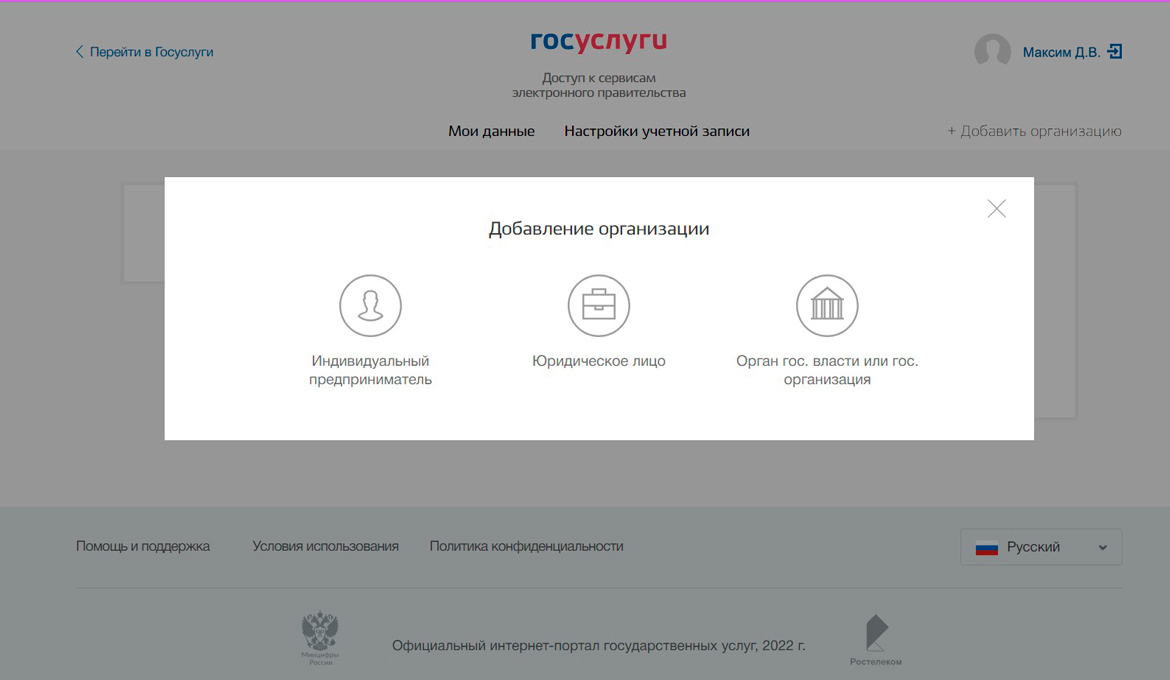
После того, как учетная запись организации на ГосУслугах была создана, можно добавлять сотрудников, настраивать доступ к информационным системам и др.
ФГИС Зерно регистрация и вход в систему
Чтобы получить доступ к информации содержащейся в системе необходимо подать заявку на регистрацию в ФГБУ «Центр Агроаналитики». Для этого:
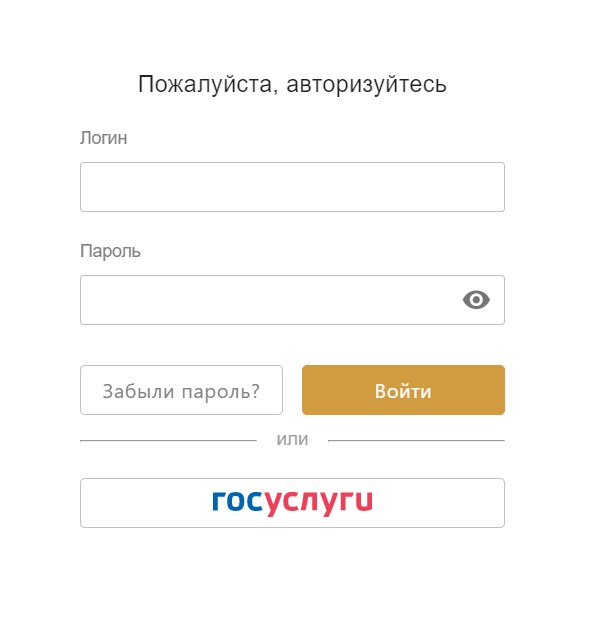
Видео: ФГИС «Зерно» регистрация
Регистрация в системе начинается уже с 1 июля 2022 года. Все сельхозпроизводители, предприниматели и организации участвующие в обороте зерна и продуктов на его основе должны буду регистрироваться и заносить данные о партиях зерна. Обязательное внесение данных начинается с 1 сентября 2022 года. Для продуктов переработки обязательная работа в системе начинается с 1 марта 2023 года.
Для работы в ФГИС Зерно можно добавить сколько угодно сотрудников. Ограничений нет.
В системе ФГИС Зерно можно настраивать права доступа сотрудников к информации.
Чтобы сотрудник мог работать в информационной системе ФГИС Зерно от лица организации, нужно присоединить профиль сотрудника к учетной системе организации на сайте ГосУслуги. После этого сотрудник сможет работать в системе от лица организации. С 1 июля 2022 года появится функция автоматической привязки профиля сотрудника к профилю организации во ФГИС «Зерно».
Нужна помощь в подключении ФГИС Зерно?

Все о системе ФГИС Зерно

Как вести учет товаров в розничном магазине

Как оформить незавершенное производство в Меркурии