 Vashkontrol.ru – Официальный сайт
 Техническое описание системыПравить
СМЭВ состоит из сети защищенных каналов связи между узлами, расположенными в центрах обработки данных Ростелекома. Каждый узел СМЭВ — это шина на базе Oracle Enterprise Service Bus. Участники СМЭВ являются поставщиками и потребителями сведений:
Как все начиналось
В начале апреля 2021 года коллегами из Минцифры был создан чатик, содержащий в названии ключевую дату – 1 июня. Именно это число должно было стать точкой отсчета нового способа регистрации SIM-карт с помощью экспериментального подхода и объединения усилий крупного бизнеса и государства.
Почему мы начали именно с SIM-карт? Ответов на этот вопрос, на самом деле, много, но я бы остановился на двух важных:
- Для подобного пилотирования нужен серьезный ресурс разработки, потому что быть первопроходцами – значит экспериментировать и иметь риски выкинуть тысячи человеко-часов. Это не каждой компании по карману – большинству проще пройти по уже проторенной тропинке.
- Достаточная степень эволюции экосистем у операторов связи. Они были готовы встраиваться в нашу концепцию и при этом являются достаточно гибкими в продуктовом подходе.
Мы сразу принялись за работу: начали анализировать и продумывать способы реализации нашей задачи. Сперва у нас даже не было понимания, кто из операторов первым сможет приступить к работе с нами, а работа предстояла, мягко скажем, кропотливая. Спустя некоторое время мы договорились с Tele2 и незамедлительно перешли к первым шагам реализации проекта.
Для подключения к СМЭВ 3. 0 перечисленные ниже заявки следует направлять через личный кабинет ситуационного центра электронного правительства (СЦ).
среде СМЭВ 3. по формам:
ВНИМАНИЕ!!! Если Участник зарегистрирован в СМЭВ 2. 0, то заполнять Заявку на присоединение к регламенту не требуется.
При успешной регистрации участника, направить аналогичную заявку для получения доступа к
Получение электронной подписи органа власти (ЭП-ОВ)
При необходимости получить электронную подпись органа власти (ЭП-ОВ) в аккредитованном удостоверяющем центре.
ВНИМАНИЕ!!! Для подключения к СМЭВ 3. 0 вы можете использовать сертификат ЭП-ОВ, который применяете в СМЭВ 2.
среде СМЭВ 3. 0 по форме:
ВАЖНО!!! К заявке необходимо приложить архивированном виде сертификат (в формате BASE64) ключа электронной подписи (ЭП-ОВ).
При успешной регистрации информационной системы, направить аналогичную заявку для получения доступа к
При успешном получении доступа, направить аналогичную заявку для получения доступа к виду сведений в
Почему УНЭП?
«Госключ» поддерживает как подписания документов УКЭП-ами, так и УНЭП-ами. Но все же концепция «Госключа» до конца 2021 года выстроена вокруг неквалифицированных подписей (УНЭП).
Теперь пара слов о том, в чем заключается отличие Усиленной неквалифицированной электронной подписи (УНЭП) от Усиленной квалифицированной электронной подписи (УКЭП).
Технологически УНЭП равноценен УКЭП-у. Это две уникальные последовательности символов: закрытый код (ключ электронной подписи) и открытый код (ключ проверки электронной подписи), связанных между собой. УНЭП и УКЭП дают всю необходимую информацию о лице, подписавшем документ, а также позволяют обнаружить факт внесения изменений в документ после его подписания.
Неквалифицированной электронной подписью можно подписывать только те договоры, на которые есть двустороннее соглашение между участниками либо должны присутствовать нормативно-правовые акты, поддерживающие технологию подписания УНЭП.
С соглашениями все просто: берется какое-нибудь государственное ведомство и коммерческая компания, или просто две коммерческие компании. Между ними заключается соглашение, по которому использование УНЭПов в рамках подписания документов теперь возможно. И всё – можно запасаться УНЭП-ами и подписывать договоры.
С нормативкой немного сложнее, так как она всегда означает тяжелую цепочку межведомственных согласований. Это всегда долгий процесс, и порой изначальная идея зарубается в самый последний момент, так как вдруг может выясниться, что это противоречит какому-нибудь выпущенному 20 лет назад федеральному закону.
Забегая вперед, отмечу, что у нас есть НПА, по которому прописана возможность дистанционного заключения договоров на регистрацию SIM-карт с помощью УНЭП.
УКЭП же не требует заключения никаких двусторонних соглашений и полностью приравнивается к собственноручно поставленной подписи, но стоит денег.
УНЭП и УКЭП:
- УКЭП можно получить лично в удостоверяющем центре либо дистанционно с помощью загранпаспорта, связки ЕСИА (Единая система идентификации и аутентификации) +ЕБС (Единая биометрическая система) или же по действующему УКЭПу.
- УНЭП «Госуслуг» можно получить всего лишь скачав приложение «Госключ» в маркетах и авторизовавшись в ЕСИА с подтвержденной учетной записью. УНЭП бесплатна для физических лиц.
- CNews FORUM 1 ноябряCNews AWARDS 1 ноября
- CNews FORUM 1 ноября
- CNews AWARDS 1 ноября
- Защита данных
- Импортозамещение
- Безопасность
- ИТ в госсекторе
- ИТ в банках
- ИТ в торговле
- Цифровизация
- Телеком
- Интернет
- ИТ-бизнес
- Рейтинги
СМЭВ РФ
Система межведомственного электронного взаимодействия
Публикаций – 842, упоминаний – 1192
СМЭВ РФ упоминается на CNews совместно со следующими персонами и организациями
* Страница-профиль компании, системы (продукта или услуги), технологии, персоны и т. создается редактором на основе анализа архива публикаций портала CNews. Обрабатываются тексты всех редакционных разделов (новости, включая “Главные новости”, статьи, аналитические обзоры рынков, интервью, а также содержание партнёрских проектов). Таким образом, чем больше публикаций на CNews было с именем компании или продукта/услуги, тем более информативен профиль. Профиль может быть дополнен (обогащен) дополнительной информацией, в т. презентацией о компании или продукте/услуге. Читатели CNews — это руководители и сотрудники одной из самых успешных отраслей российской экономики: индустрии информационных технологий. Ядро аудитории составляют топ-менеджеры и технические специалисты департаментов информатизации федеральных и региональных органов государственной власти, банков, промышленных компаний, розничных сетей, а также руководители и сотрудники компаний-поставщиков информационных технологий и услуг связи.
В материале представлен алгоритм поиска видов сведений СМЭВ 3. Рассматриваются источники информации о ВС: интерфейс Технологического портала СМЭВ, План перехода на использование Методических рекомендаций 3. х, Единый отчет СМЭВ. Описывается процесс проверки работоспособности продуктивной версии ВС.

Проблема поиска вида сведений в СМЭВ
- по владельцу сервиса (ведомству или организации)
- по идентификатору
- по ключевому слову в описании
- по области применения
- по доступности (общедоступный/ограниченно доступный)
Помимо отсутствия дополнительных фильтров процесс поиска может быть связан со следующими проблемами:
- не все сервисы СМЭВ2 переводятся в СМЭВ3
- при переходе со СМЭВ2 на СМЭВ3 поставщик может существенно изменить название сервиса (вида сведений), разбить один сервис на несколько ВС, или, наоборот, объединить сервисы (например, сервис СМЭВ2 ГИС ГМП в настоящий момент разбит на 10 видов сведений)
- между выводом вида сведений в тестовую и продуктивную среду может пройти очень много времени (до 6 месяцев и более)
- очень часто в тестовую и продуктивную среду выводят несколько версий одного и того же вида сведений
- на Техпортале СМЭВ перестали публиковать актуальные данные о потребителях ВС
- карточки видов сведений на Техпортале СМЭВ не индексируются поисковыми системами
- наконец, в последнее время, в связи с необходимостью формального соблюдения плановых сроков, часто встречается практика установки «заглушек» на виды сведений в продуктивной среде (ВС выведен в продуктив, но либо не отвечает на продуктивные запросы, либо отвечает тестовыми данными)
Указанные проблемы усложняют поиск информации о виде сведений, а также затрудняю принятие решения о старте работ по подключению к ВС. Далее в статье будут рассмотрены альтернативные источники информации о работе видов сведений, а также представлен оптимальный алгоритм поиска вида сведений. План перехода на предоставление сведений с использованием единого электронного сервиса СМЭВВо-первых, в нем содержится однозначное соответствие между сервисами СМЭВ2 и видами сведений СМЭВ3. Во-вторых, все сервисы и виды сведений сгруппированы по ведомствам (поставщикам). В-третьих, в документе представлены даты вывода видов сведений в тестовую и продуктивную среду. Стоит, однако, учитывать, что данные сроки являются ориентировочными и могут сдвигаться. Формальный вывод вида сведений в продуктив также не свидетельствует о его работоспособности. Самое главное — документ представляет собой файл в формате excel. В нем работает стандартный функционал поиска. То есть, можно поводить поиск по ведомству, названию сервиса СМЭВ 2 и вида сведений СМЭВ 3. Минус документа заключается в том, что в нем содержится далеко не полный список видов сведений, а лишь те ВС, которым соответствуют сервисы СМЭВ2. Единый отчет по СМЭВДокумент представляет собой файл формата excel и содержит очень много полезной статистической информации. Среди прочего в нем есть вкладка «Невостребованные сервисы», на которой перечислены сервисы и виды сведений, к которым не поступают запросы. Таким образом, если вид сведений должен предоставлять востребованную информацию (1), уже выведен в продуктивную среду (2) и при этом включен в число «невостребованных» (3) — скорее всего, фактически он не работоспособен. Пример отчета номер 6 «Единый отчет по СМЭВ». Файл «Статус ВС»Недавно на главной страницы Технологического портала СМЭВ 3 появился информационный блок со ссылкой на сводный файл в формате excel с информацией о степени готовности всех видов сведений. Файл находится в открытом доступе. Найти его можно на главной странице техпортала: нужно открыть стандартный функционал поиска по содержимому страницы и найти фразу «отчет по статусу регистрации видов сведений». Под найденным текстом будет ссылка на актуальный вариант файла. Пример файла «Статус ВС» на 30. 2018. В файле содержится следующая информация:
- полный перечень участников СМЭВ и их информационных систем (вкладка «Статус Участника»)
- полный перечень видов сведений с указанием поставщика, соответствующего сервиса СМЭВ2 (при наличии), а также статуса вывода ВС в тестовую и продуктивную среду (вкладка «Статус ВС»)
Этот документ является наиболее важным источником данных для поиска нужного вида сведений. Алгоритм поиска вида сведенийИспользование сводных файлов с перечнем видов сведений вместо веб-интерфейса существенно облегчает процесс поиска нужного ВС. Сам алгоритм поиска выглядит следующим образом:
- Переходим на Технологический портал СМЭВ и скачиваем актуальную версию файла «Статус ВС»
- Производим поиск ВС, используя стандартный функционал поиска:
по названию или SID соответствующего сервиса в СМЭВ2по ведомству-поставщикупо ключевому слову - по названию или SID соответствующего сервиса в СМЭВ2
- по ведомству-поставщику
- по ключевому слову
- Если в списке представлено несколько версий одного ВС — стоит использовать самую последнюю
- При наличии доступа к файлу «Единый отчет СМЭВ» стоит проверить, не входит ли вид сведений в число невостребованных
Как упоминалось выше, вывод вида сведений в продуктивную среду не гарантирует его фактическую работоспособность. Поэтому до старта полномасштабных работ по подключению и интеграции с ВС стоит провести дополнительную проверку:
- Протестировать ВС в тестовой среде
- Получить доступ к ВС в продуктивной среде
- Вручную сформировать несколько боевых запросов по схеме ВС
- Дождаться содержательны ответов на запросы (само собой, ответы с кодами ошибки или ответы с тестовыми данными не являются содержательными)
Только наличие содержательных ответов на запросы в продуктивной среде позволяет судить о реальной работоспособности Вида сведений СМЭВ 3 и может служить сигналом к началу работ по интеграции с ВС.
Как мы разрабатывали приложение для подписания документов через Госуслуги

Госуслуги уже давно не про запись на приём в ведомственные учреждения и не про единое окно (чтобы этот термин не значил) — мы расширяем горизонт и развиваем полноценную цифровую экосистему. На этот раз перед нами стояла задача разработать решение для подписания документов с помощью мобильного приложения, которое получило название «Госключ».
На связи команда проекта «Госключ» и директор проектов РТЛабс Константин Белов. Задачами, связанными с пилотированием новых процессов на региональных и даже федеральном уровнях, нас удивить сложно. Они — частый гость в наших офисах, но редко речь идет про мини-революцию и борьбу с «устоями».
Не секрет, что коронавирус заметно поменял все сферы жизни и бизнеса. И было бы странно, если бы пандемия не повлияла и на процесс подписания документов при помощи государственных сервисов.
Сперва про технологические аспекты «Госключа», не ударяясь в квантовую механику
Что же вообще это такое — наш «Госключ»? Это комплексный проект, в котором задействованы несколько крупных систем.
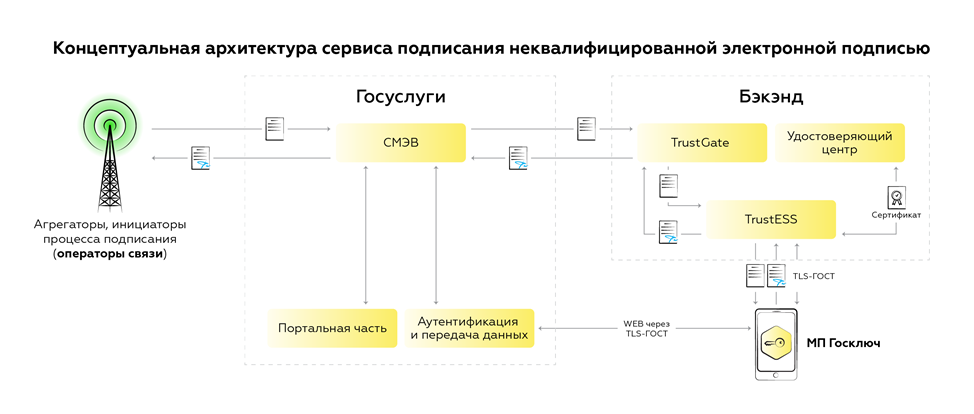
Обо всех я расскажу максимально крупными мазками, чтобы была понятна общая концепция:
У портала несколько ключевых ролей:
- Верификация и разрешение на выпуск сертификата электронной подписи пользователю, имеющему подтвержденную учетную запись на Госуслугах.
- Информирование пользователя обо всех подписаниях, выполненных с помощью мобильного приложения «Госключ». Абсолютно все транзакции проходят через Госуслуги и оставляют свой след. Другими словами — это доверенная среда.
- Полная внутренняя логистика данных — от направления документов на подписание в «Госключ» до обратной транспортировки уже подписанного документа инициатору подписания (или отказа от подписания, если пользователь резко решил передумать).
Само мобильное приложение «Госключ», реализованное на базе IDPoint (включает в себя бэкэнд и мобильный фронт).
«Госключ» умеет все, что необходимо в рамках любых кейсов подписания документов, встроен в Госуслуги через Trust Gate (шлюз, адаптер или шина, кому как нравится, нам больше нравится называть именно так, как написано до скобочки):
- Выпуск сертификата электронной подписи.
- Отображение документа пользователю на экране мобильного телефона или планшета с возможностью детально изучить этот документ перед подписанием.
- Собственно, само подписание документов с помощью свежевыпущенного сертификата электронной подписи или уже созданного пользователем ранее.
За разработку мобильного приложения «Госключ» взялась команда ИнфоТеКС Интернет Траст. Они обладают обширными компетенциями в области мобильной электронной подписи. IDPoint с идентификацией по загранпаспорту – их разработка. В то же время, ИнфоТеКС Интернет Траст – один из крупных аккредитованных удостоверяющих центров, глубоко погруженный в проблематику и практические аспекты массовой выдачи и применения сертификатов электронной подписи.
Кстати, упомянутый выше TrustGate – тоже продукт, разработанный коллегами из ИнфоТеКС Интернет Траст, являющийся универсальным шлюзом для взаимодействия информационных систем с видами сведений (СМЭВ3), ЕСИА/Цифровым профилем гражданина и Единой Биометрической Системой (ЕБС).
И внешние информационные системы – инициаторы подписания
Речь про сотовых операторов:
- Билайн
- Tele2
- МТС
- Мегафон
- Yota
Каждый из пяти операторов связи при помощи нашей связки поддерживает возможность активации SIM-карт с функцией «саморегистрации». Для этого не нужно никакой биометрии или походов с паспортами в офис. Что немаловажно – все кристально чисто с точки зрения законодательства.
От слов к делу
Мы изучили текущий процесс активации SIM-карт с помощью мобильного личного кабинета операторов и нашли возможные точки встраивания двух ключевых элементов связки:
- Идентификация пользователя через Госуслуги.
- Переход на скачивание «Госключа» (или deeplink в само мобильное приложение, если оно уже скачано на смартфон), вся дальнейшая магия проходит именно там.
После многодневных усилий мы согласовали подход. Разумеется, вся визуализация будет показана на примере мобильного личного кабинета Tele2, как первопроходца:
- Пользователь покупает SIM-карту.
- Скачивает приложение из сторов.
- Делает три элегантных нажатия на экран своего смартфона.
- Переходит к процессу сканирования и активации SIM-карты.
- Для активации SIM-карты необходимо отсканировать штрихкод.
- Пользователь располагает штрихкод в выделенной зоне для автоматического сканирования.
- После считывания штрихкода на экран выводится информация о SIM-карте.
- Для заключения договора клиенту нужно идентифицироваться одним из доступных способов. Для авторизации через Госуслуги необходимо иметь подтвержденную учетную запись.
- Клиент выбирает идентификацию через Госуслуги и вводит данные для входа в личный кабинет.
- После идентификации пользователь видит на экране свои персональные данные.
- Пользователю предлагается подписать договор с помощью приложения «Госключ»
- Пользователь автоматически переходит в магазин приложений App Store/Google Play для установки приложения
- Запуск приложения на мобильном устройстве


- Происходит регистрация экземпляра «Госключа».
- После завершения регистрации СКЗИ пользователь переадресовывается на страницу аутентификации бэкэнда Госключа и вводит свои данные.


- Пользователь принимает условия соглашений и правил.
- Пользователь переходит к этапу установки пароля для защиты ключей электронной подписи.
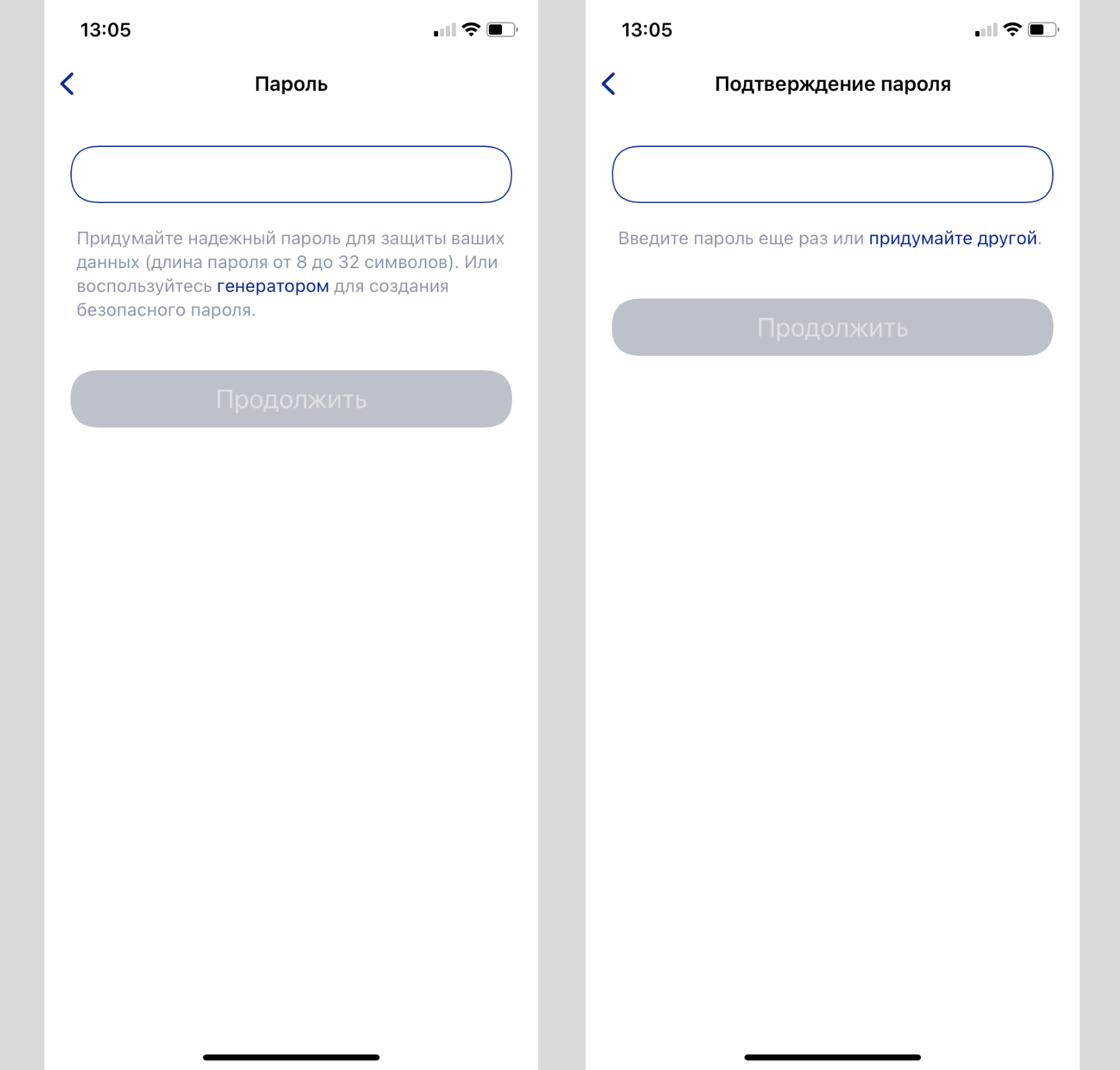

- Пользователь придумывает пароль либо использует генератор для создания безопасного пароля, необходимого для защиты данных и работы с приложением.
- Пользователь подтверждает свой пароль повторным вводом и переходит на этап получения сертификата УНЭП.

- Приложение формирует запросы на сертификаты ЭП и аутентификации.
- Запросы передаются в бэкэнд «Госключа» в удостоверяющий центр для обработки.
- Сертификаты выпускаются и передаются в приложение «Госключ».
- Пользователь может переходить к подписанию документов.
- Пользователь может ознакомиться именно с тем договором, который был направлен инициатором подписания, и подписать именно его.
- После подписания клиент автоматически возвращается в приложение «Мой Tele2» по бэклинку.

- Запускается процесс активации SIM-карты.
- Клиенту на экране выводится информация о принятии заявки на активацию SIM-карты.
- После активации SIM-карты, клиенту доступна вся информация о его номере телефона, тарифе, балансе и прочих услугах, предоставляемых Tele2.
Несмотря на то, что это довольно сложный процесс, вся процедура занимает от силы минут 5 (но если вы забыли пароль от учетной записи на Госуслугах, прибавьте к этому еще пару минут). По каждому шагу есть понятная инструкция, у пользователя нет шанса заплутать и ошибиться.
В этой последовательности вы не увидели Госуслуги, это абсолютно нормально – они в данном кейсе не нужны. Но, как я уже упоминал в самом начале статьи, Госуслуги «помнят всё».
Портал предоставляет пользователю весь лог событий, привязанный к его учетной записи, которая используется в связке с «Госключом».
Госуслуги информирует пользователя о всех состояниях документа:


В случае с подписанием пакета документов логика также крайне простая, на каждый документ инициатор подписания должен выслать открепленную sig-подпись, к примеру, 2 документа – 2 открепленных (отсоединенных) sig-подписи инициатора.

Пользователь может в какой-то момент передумать подписывать документ, в данном случае инициатор получит статус отказа от подписания, процесс завершится для обоих.

Госуслуги в обязательном порядке предоставляет всю информацию о том, какие документы были переданы (с ними можно ознакомиться), а также показывает связанную с ними открепленную (отсоединенную) sig-подпись оператора сотовой связи. Это сделано в первую очередь для безопасности пользователя и всех действий с его учетной записью, о которых я обязательно напишу отдельно в конце статьи.
Сам механизм проработан таким образом, что Госуслуги, являясь транспортом и доверенной средой, может работать с любым инициатором подписания. Это могут быть договоры на широкополосный интернет или же заключение дистанционных договоров с сотрудниками – все, что угодно. Единственное ограничение, которое мы имеем на текущий момент – соглашения должны быть заключены с двух сторон. Плюс это не должно противоречить существующей нормативке.
Запуская проект, мы понимали всю его сложность и серьезность. Мы понимали, что столкнемся с мошенническими операциями из-за скомпрометированных учетных записей Госуслуг.
Со случаями компрометации и активаций SIM-карт мы активно боремся: поднимаем логи, находимся в тесной связи с операторами сотовой связи и аннулируем договоры.
Есть несколько рекомендаций, как этого избежать:
- Включите двухфакторную авторизацию. Это хороший вариант обезопасить свой аккаунт от мошенников;
- Привязывайте к госуслугам ту почту, которой действительно пользуетесь. Вы сможете своевременно увидеть все события, происходящие в вашем личном кабинете (все это по дефолту дублируется в почту);
- Хотя бы иногда заходите на портал и проверяйте штрафы, налоги – пользуйтесь им.
Что мы имеем в итоге:
- На момент написания статьи Tele2, МТС, Билайн, Мегафон и Yota успешно подключены к «Госключу». С помощью «Госключа» активировано уже более 120 000 SIM-карт. Это хорошая цифра, говорящая о работоспособности этого решения.
- С помощью подобных решений количество «серых» SIM-карт снижается: мы не берем в расчет скомпрометированные учетные записи, по которым прошла активация, все подобные события отслеживаются и договора аннулируются.
- Мечта интроверта — можно забыть про необходимость посещения людных салонов сотовой связи для активации SIM-карты по паспорту, вы не привязаны к месту активации
- Удачный эксперимент, подтверждающий гипотезу о том, что государственные сервисы достаточно легко встраиваются в крупный бизнес и наоборот.
Последний пункт может стать основным пунктом развития цифрового общества на годы вперед, как мы это видим на примере Сингапура.
А мы, тем временем, ждем новых релизов и задач – они уже в работе.
Stay tuned.
Система межведомственного электронного взаимодействия
C 1 июня 2022 года получение доступа к ВС с фиксированным и табличным типами маршрутизации планируется перенести из Ситуационного центра в Личный кабинет Участника взаимодействия – ЛК УВ. Возможность подачи заявки в СЦ будет заблокирована.
С подробной информацией о выполнении указанных процедур можно ознакомиться в п. 3, 5. 4 Руководства пользователя ЛК УВ.
Обращаем внимание, что процедура получения доступа к ВС с прочими типами маршрутизации остается прежней – через Ситуационный центр.
C 22 июня 2021 года процедура Плановая/внеплановая замена сертификата в СМЭВ 3 перенесена из Ситуационного центра в Личный кабинет Участника взаимодействия – ЛК УВ
Техническая поддержка регионального сегмента инфраструктуры электронного правительства осуществляется Екатеринбургским филиалом ПАО «Ростелеком»
Контакты центра поддержки пользователей:
Телефон: 8-800-200-95-83.
Краткая характеристика Системы межведомственного взаимодействия СМЭВ
Приобрести усиленную квалифицированную электронную подпись органа власти в аккредитованном удостоверяющем центре. Перечень аккредитованных удостоверяющих центров доступен на сайте Министерства цифрового развития, связи и массовых коммуникаций Российской Федерации по ссылке.
СМЭВ 2
Текущая версия страницы пока не проверялась опытными участниками и может значительно отличаться от версии, проверенной 1 февраля 2022 года; проверки требует 1 правка.
Систе́ма межве́домственного электро́нного взаимоде́йствия (СМЭВ) — информационная система, которая позволяет федеральным, региональным и местным органам власти, кредитным организациям (банкам), внебюджетным фондам, и прочим участникам СМЭВ обмениваться данными, необходимыми для оказания государственных услуг гражданам и организациям, в электронном виде.
Положительный эффектПравить
- Граждане избавлены от необходимости собирать документы в различных государственных органах.
- Теперь гражданин, обращающийся за государственной услугой, должен предоставить только документы личного хранения (паспорт, свидетельство о рождении и т. д.). Все остальные справки собирает само ведомство.
- Государственный орган не вправе требовать от граждан или организаций, обратившихся за госуслугой, сведения, которые уже имеются в распоряжении другого государственного органа.
Функции СМЭВПравить
- Ведение реестра электронных сервисов
- Ведение политик безопасности, применяемых к зарегистрированным электронным сервисам
- Маршрутизация сообщений к зарегистрированным электронным сервисам при синхронном и асинхронном взаимодействии
- Протоколирование обращений (входящих и исходящий сообщений) к электронным сервисам
- Гарантированная доставка сообщений, осуществляемая за счет механизма повторных вызовов электронных сервисов при сбоях
- Обеспечение оповещения Оператора СМЭВ о сбоях в функционировании электронных сервисов
- Передача информации о событиях на СМЭВ по подписке заинтересованным Пользователям (информационным системам)
- Формирование динамически создаваемой статистики использования электронных сервисов
- Подписание электронных сообщений электронной подписью
- Форматно-логический контроль входящих сообщений
- Контроль и мониторинг процессов межведомственного обмена с использованием СМЭВ
Технические подробности взаимодействияПравить
Взаимодействие информационных систем через СМЭВ осуществляется с использованием электронных сервисов, реализованных в виде веб-сервисов.
Ограничение доступа реализовано на основании сведений, передаваемых в сообщении с использованием стандарта WS-Security.
СМЭВ обладает функциями протоколирования взаимодействия. Также СМЭВ позволяет установить кто, в каком объёме и на основании каких привилегий делал запрос информации.
Хронология реализации проектаПравить
Надо вводить запрет на требование представления заявителями документов, которые уже находятся в распоряжении ведомств и учреждений, которые уже доступны в базе данных
В 2009 году обеспечена возможность взаимодействия между Единым порталом государственных услуг (ЕПГУ) и информационными системами федеральных органов исполнительной власти (ФОИВ) для заказа государственных услуг в электронном виде. Взаимодействие обеспечивалось с использованием синхронных электронных сервисов. На конец года было зарегистрировано порядка 30 электронных сервисов.
В 2011 году реализованы функции по взаимодействию с использованием электронной подписи, разграничения доступа к сервисам, создан Технологический портал СМЭВ. В системе реализованы возможности доступа к сервисам РСМЭВ, сервисам региональных органов исполнительной власти и органов местного самоуправления, а также банков. На конец года зарегистрировано около 300 электронных сервисов.
В 2012 году реализованы специализированные компоненты, обеспечивающие функционирование систем межведомственного взаимодействия на территории Российской Федерации, такие как: Единый реестр сервисов, Единая матрица доступа, Система контроля и мониторинга. Реализованы механизмы взаимодействия с использованием асинхронных сервисов.
В октябре 2012 года в Министерстве связи и массовых коммуникаций сформирован проектный офис СМЭВ — единый центр, где собираются и анализируются все проблемы, с которыми сталкиваются участники СМЭВ. На конец 2012 года зарегистрировано около 3000 электронных сервисов.
Кредитные организации (банки) получили доступ к СМЭВ под контролем ЦБ согласно постановлению Правительства Российской Федерации от 22. 2012 № 1382. В Федеральном законе от 07. 2001 № 115-ФЗ также определена возможность доступа к СМЭВ для упрощенной идентификации негосударственных пенсионных фондов, части страховых организаций, организаций федеральной почтовой связи и некоторых других организаций, осуществляющих операции с денежными средствами или иным имуществом.
Постановлением Правительства Российской Федерации от 19 ноября 2014 года № 1222 «О дальнейшем развитии единой системы межведомственного электронного взаимодействия» с 1 января 2015 года запрещена разработка электронных сервисов в СМЭВ согласно Методическим рекомендациям по работе в СМЭВ версии 2. Новые сведения следует предоставлять согласно Методическим рекомендациям по работе в СМЭВ версии 3. — таким образом третья версия СМЭВ официально введена в эксплуатацию с начала 2015 года.
- Федеральный закон от 27 июля 2010 г. N 210-ФЗ «Об организации предоставления государственных и муниципальных услуг»
- CNEWS 2013 № 65
- Постановление Правительства РФ от 28 ноября 2011 г. № 697 «О единой системе межведомственного электронного взаимодействия»
- Технологический портал СМЭВ
- Проект «Электронное правительство»
- Telekomza. Минкомсвязи определилось с форматом документов для СМЭВ — PDF/А + реквизиты в XML
- Николай Никифоров: «Электронные сервисы в СМЭВ должны функционировать круглосуточно». Минкомсвязь России. Дата обращения: 1 июня 2016.
- Сервис ФМС «умирает» под давлением запросов через СМЭВ
- Шквал запросов через СМЭВ физически ломает оборудование Росреестра
СсылкиПравить
- Принципы взаимодействия органов государственной власти в Электронном Правительстве
- Экспертный центр электронного государства. Тег: СМЭВ
- Якимова О Ю, Королева Т П, Коваленко Е Г, Полушкина Т М,. Процесс межведомственного электронного взаимодействия государственных органов // Развитие электронного правительства в республике Мордовия. — Академия Естествознания, 2014. — ISBN 978-5-91327-292-8.
- Александр Левашов. СМЭВ — ядро электронного правительства России // CNews. — 2013. — № 65. — С. 36—55.
Что делать, если нужно срочно вывести государственную услугу на портал Госуслуги

Привет, Хабр! Меня зовут Софья, я работаю в РЕД СОФТ. Не так давно наша компания ускорила в два раза вывод государственных услуг на портал www. gosuslugi. ru, используя РЕДШЛЮЗ и Визуальный конструктор услуг. В этой статье я расскажу, как нам это удалось.
Уверена, что каждый из вас хотя бы раз использовал портал Госуслуги. Наша компания помогает госорганам переводить свои услуги в электронный вид для того, чтобы сделать жизнь граждан проще. До недавнего времени этот процесс занимал в среднем полгода работы.
Как это было раньше? Ведомство разрабатывало техническое задание с описанием требований на разработку услуги. Макеты будущих экранных форм создавались вручную при помощи сторонних графических редакторов. Процесс согласования технического задания представлял собой не менее трех итераций обмена комплектом документации посредством системы межведомственного электронного документооборота (МЭДО). Многостраничные текстовые описания и правила заполнения полей формы вызывали много вопросов у вовлеченных сторон, а в ходе редактирования технического задания неизбежно всплывали подводные камни. Однако описанный подход позволял реализовывать кастомизированную настройку экранных форм, не предусмотренную шаблонами в высоко востребованных услугах.
Что изменилось? В апреле 2022 года на Госуслугах заработали новые формы подачи заявлений – простые, с пошаговым заполнением и написанные на понятном для обывателя языке. Страницы таких форм строятся при помощи нового инструмента – визуального конструктора услуг (ВКУ).
ВКУ позволяет визуализировать шаги оказания услуги сразу на этапе проектирования, которое ведомство может осуществлять самостоятельно, без привлечения разработчиков Минцифры России. Срок разработки услуги занимает вдвое меньше времени. Однако процесс имеет свои особенности и накладывает определенные ограничения, которые я постаралась осветить в данной статье на основании собственного опыта работы с ВКУ.
Сегодня я научу вас работать с РЕДШЛЮЗ и ВКУ. Поехали!
Этапы разработки услуги
Разработка услуги при помощи ВКУ состоит из следующих этапов:
- получение учетной записи разработчика и тестового пользователя, регистрация сервисного кода услуги;
- конструирование услуги в среде разработки (DEV) с помощью визуального редактора, тестирование и согласование с заказчиком;
- публикация услуги в предпродуктивную среду (UAT);
- настройка взаимодействия с ИС ведомства, оказывающего услугу;
- публикация услуги в продуктивную среду (PROD).

Из чего состоит ВКУ
Процесс сборки услуги при помощи ВКУ заключается в составлении последовательных цепочек («флоу») из статичного набора «экранов».
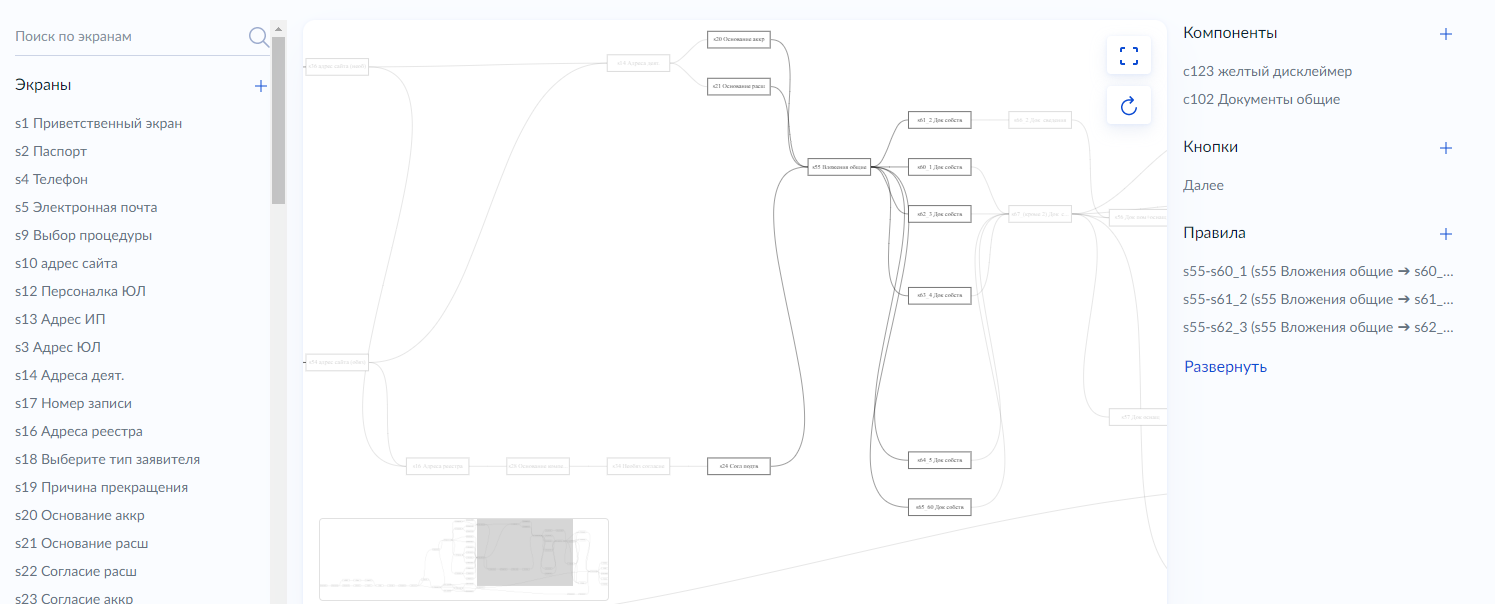
Рисунок 2 – Страница услуги
Управление главной страницей ВКУ минимально. Можно развернуть «флоу» на весь экран. Масштаб страницы меняется прокруткой колесика мыши. При выделении экрана подсвечивается он сам, а также те экраны, с которыми он связан переходами. При этом справа отображается панель с его составляющими: компонентами, кнопками и переходами.
В нижней части экрана расположена мини-карта, предназначенная для упрощения ориентации в объемных «флоу» услуги. Слева – перечень экранов, отсортированный по возрастанию значения идентификатора экрана с возможностью поиска.
Разработчик может создавать несколько версий одной услуги, при этом используя первоначальную в качестве шаблона. Экспериментировать — в черновиках, а в продуктивную среду уходит сформированная версия.
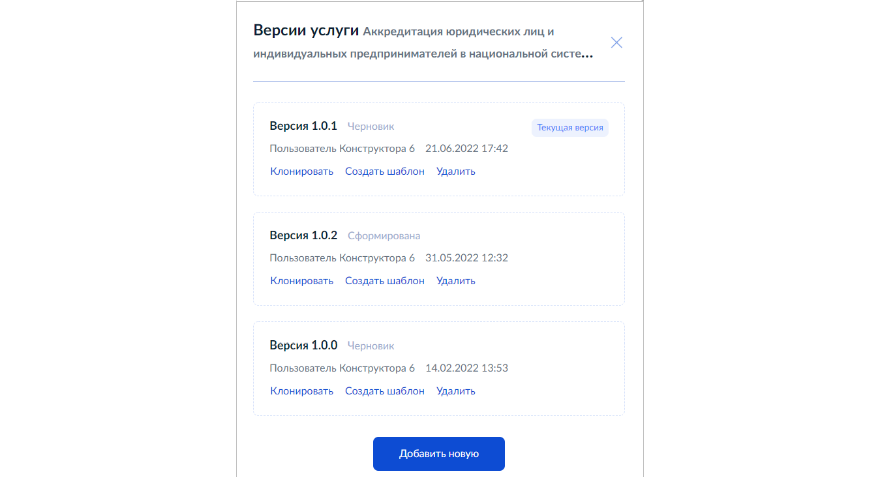
Рисунок 3 – Версии услуги
Типы экранов
Разработчиками ВКУ предлагаются следующие типы экранов:
- Экран с разводящим вопросом («квиз»).
- Экран со сложным компонентом.
- Экран для повторяющегося набора компонентов.
- Составной гендерный экран.
- Специальный экран, содержащий компонент типа Redirect. Позволяет осуществлять перенаправление по адресу, указанному в компоненте Redirect.
- Экран отображения информации.
Концепция ВКУ построена на принципах минимализма и шаблонности. Если в ходе конструирования разработчик не обнаружил нужный экран или комбинацию компонентов, то скорее всего, он отошел от шаблона. В таком случае следует пересмотреть сценарий оказания услуги либо обратиться к команде проектирования услуг. По итогам анализа может быть принято решение о добавлении нового экрана либо компонента.
Изначально поле услуги пустое. Нажатием на «+» в левой панели добавляется первый экран (по умолчанию должен иметь тип «Экран отображения информации», т. является приветственным), а в правой панели добавляются его составляющие.
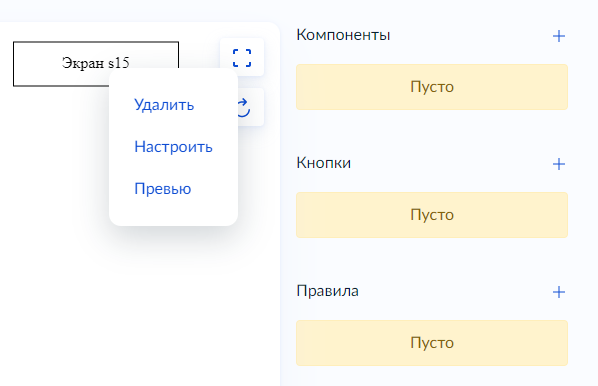
Рисунок 4 – Параметры нового экрана и возможные действия над ним
Настройка экрана доступна по действию «Настроить». Обязательные для заполнения поля отмечены значком *. Идентификатор экрана должен быть уникален (имеет вид sN, где N – уникальный номер, присваиваемый в порядке добавления экранов). Название должно отражать суть содержимого экрана для последующего удобного поиска. Заголовок и подзаголовок экрана отображаются заявителю.
Перечень полей экранов и компонентов довольно объемный. При этом отличить поля, содержимое которых будет впоследствии видно заявителю, от чисто технических, невозможно.
Рекомендация: хотелось бы отличать поля, скрытые от заявителя, от технических полей
Все текстовые поля экранов и компонентов распознают html-разметку. Содержимое текстов должно соответствовать редакционной политике Госуслуг.
html-разметка добавляет наглядности текстам, позволяет сделать список, выделить предупреждение и т. Однако приходится пользоваться сторонними редакторами, т. поля, предполагающие ввод многострочного текста, содержат всего одну строку.
Рекомендация: обеспечить возможность редактирования html-разметки непосредственно в компонентах ВКУ
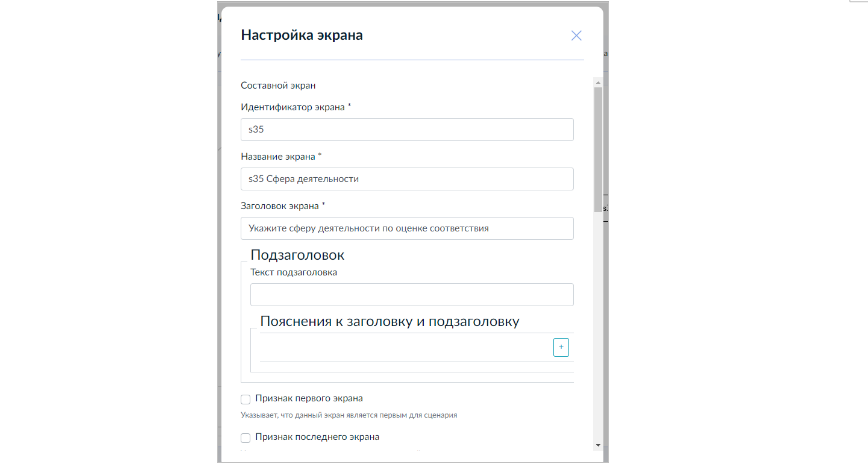
Рисунок 5 – Карточка настроек экрана
В первом и последнем экранах должен быть проставлен соответствующий признак.
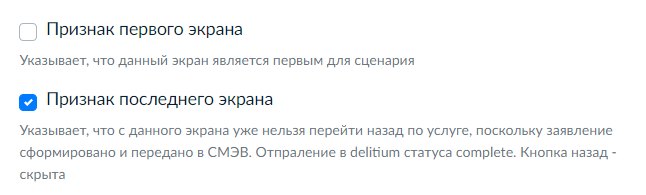
Рисунок 6 – Признаки первого и последнего экранов
Отдельные типы экранов и компонентов предполагают сложную настройку компонентов.
Рекомендация: добавить функцию создания экрана с копированием
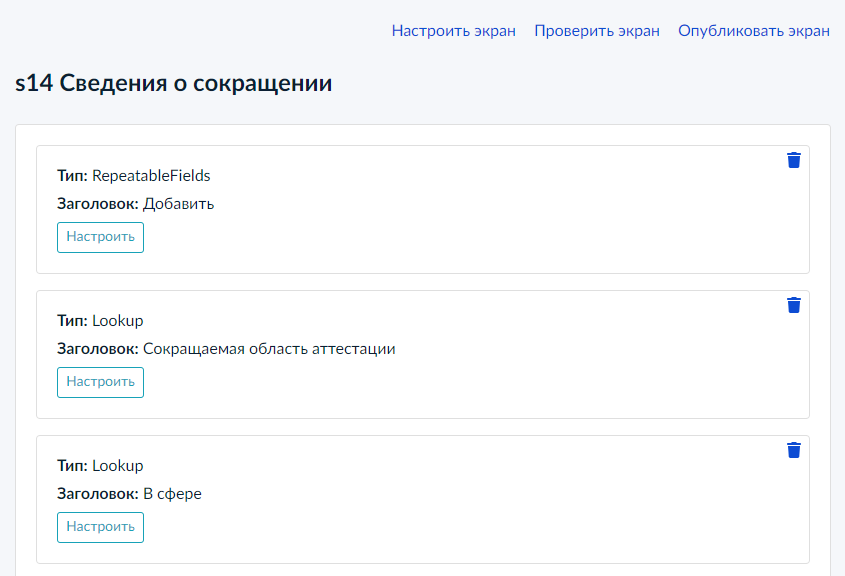
Рисунок 7 – Форма «превью» экрана
В режиме «превью» становятся доступными действия:
- «Настроить экран» – открывает форму настройки экрана.
- «Проверить экран» – автоматически проверяет экран на наличие ошибок.
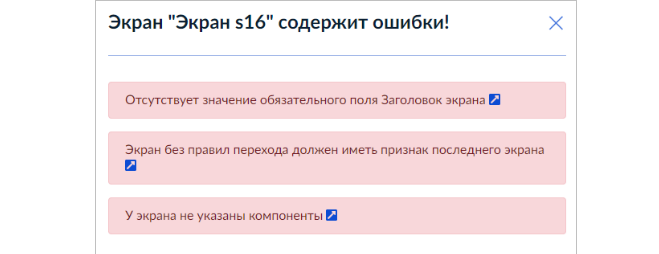
Рисунок 8 – Модальное окно с предупреждением об ошибках на экране
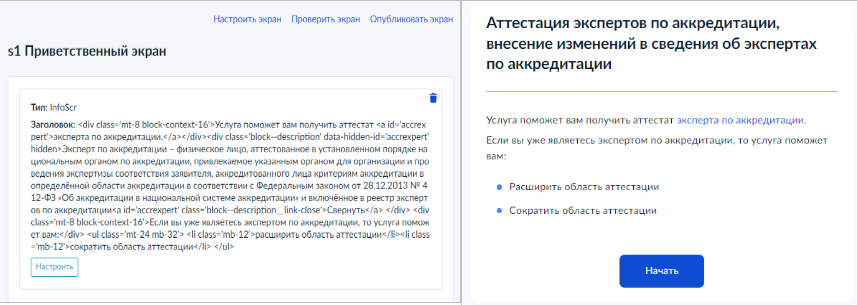
Рисунок 9 – Превью и опубликованный приветственный экран услуги
Типы компонентов
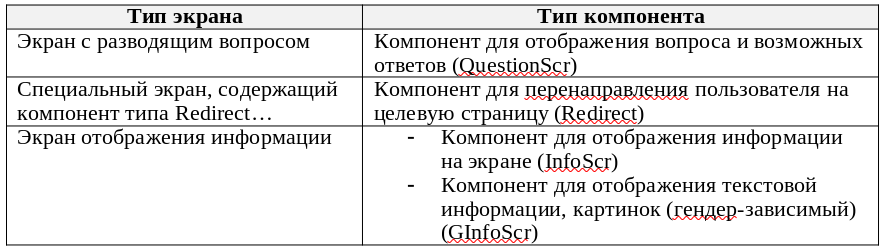
Таблица 1 – Соответствие отдельных типов экранов и присущих им компонентов
В форме добавления компонента реализован поиск, а также разбивка на смысловые группы.
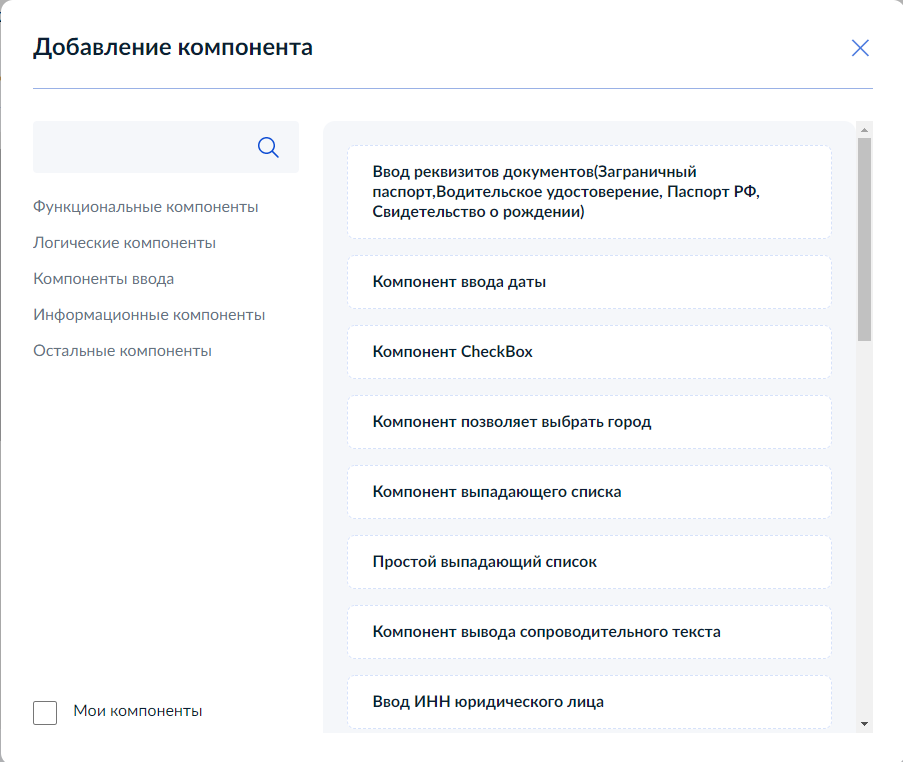
Рисунок 10 – Форма добавления компонентов на экран
Обязательные для заполнения поля отмечены значком *. Идентификатор компонента должен быть уникален (имеет вид сN, где c – латинская, N – уникальный номер, присваиваемый в порядке добавления компонентов). Удобочитаемое имя компонента должно отражать суть его содержимого для последующего удобного поиска. Заголовок компонента отображается заявителю услуги.
Каждый компонент имеет свои особенности. Отдельные типы компонентов, например, «Выпадающий список со строкой поиска (Lookup)», допускают возможность использования внешних справочников, опубликованных в Единой системе нормативно-справочной информации (ЕС НСИ). При этом при настройке компонента описывается маппинг полей.
«Компонент для загрузки файлов (FileUploadComponent)» позволяет обеспечить загрузку как одного, так и множества файлов, ограничивать их формат, размер и количество. Доступна разбивка на смысловые группы путем добавления уникальных «загрузчиков».
«Компонент для объединения повторяющегося набора компонентов» (RepeatableFields)) позволяет объединять добавленные на экран компоненты в группы для последовательного заполнения однотипных данных.
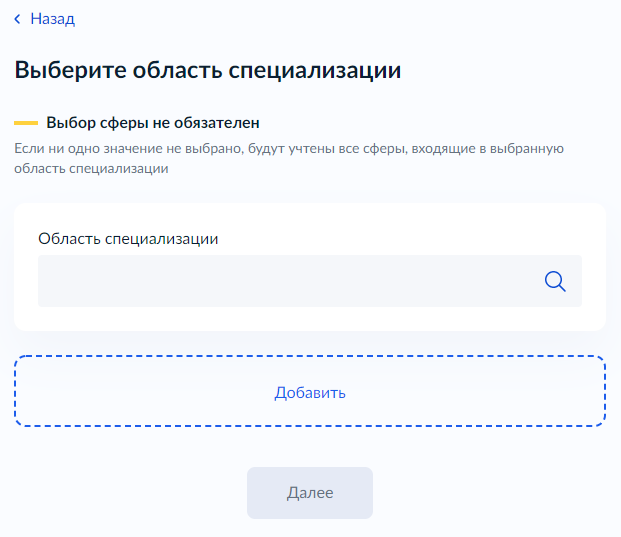
Рисунок 11 – Пример реализации повторяющегося компонента Lookup
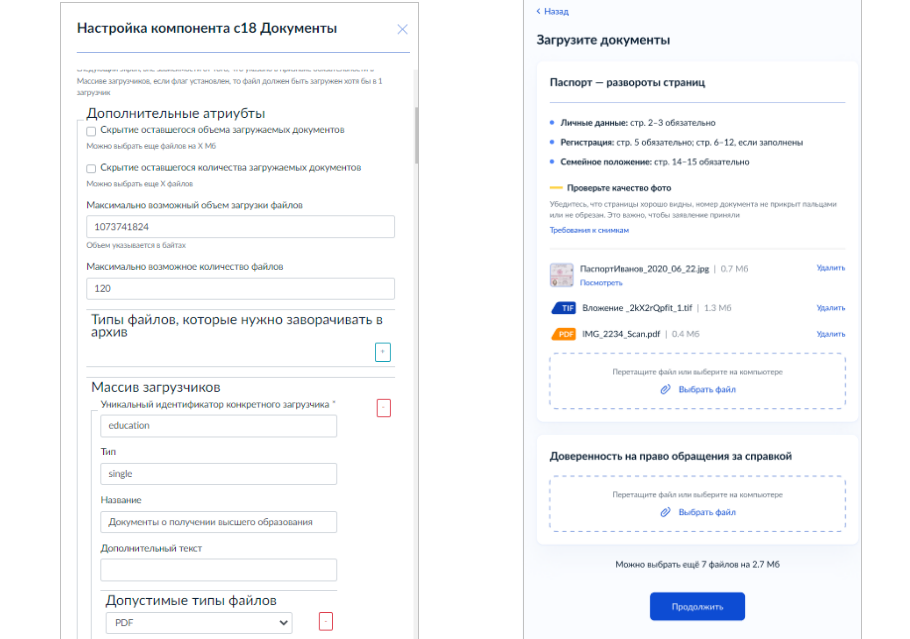
Рисунок 12 – Настройка компонента загрузки файлов и пример отображения заявителю
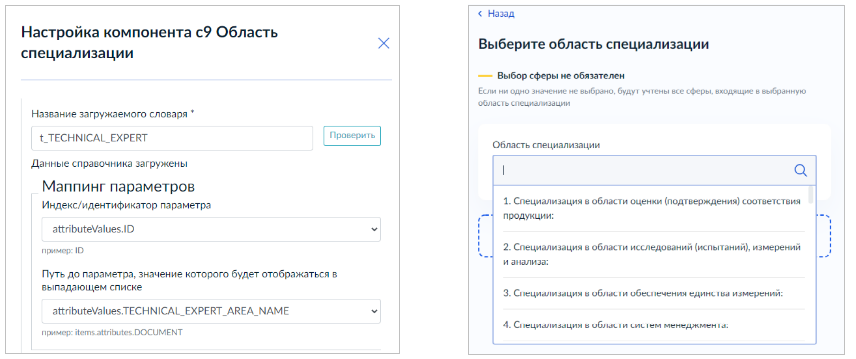
Рисунок 13 – Настройка ссылки на внешний справочник и пример отображения заявителю
Форма настройки компонента открывается нажатием левой кнопки мыши на его название.
Большинство заголовков и описаний настроек компонентов написаны техническими терминами.
Рекомендация: добавить подсказки с описанием принципа заполнения настроек и их влияние на поведение компонента
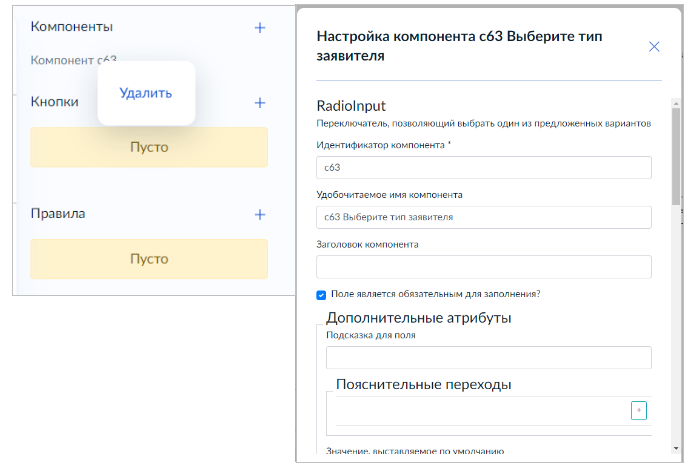
Рисунок 14 – Действия над компонентом и карточка настроек компонента
Взаимосвязь экранов
Для того, чтобы обеспечить переход с одного экрана на другой, должна быть добавлена кнопка и настроены правила перехода.
По умолчанию цвет кнопок – синий. На приветственном экране кнопка должна называться «Начать». На экранах, предполагающих только подтверждение автоматически загруженной из личного кабинета пользователя Госуслуг информации, – «Верно». На экране, предназначенном для предпросмотра заполненного заявления – «Подать заявление». На последнем экране – «В личный кабинет». На прочих экранах кнопка обычно имеет название «Далее».
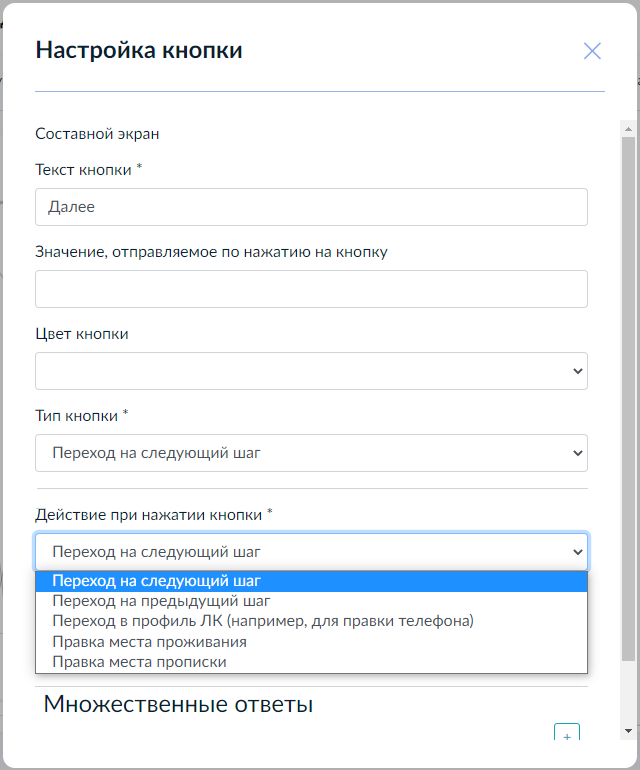
Рисунок 15 – Форма настройки кнопки
Правило перехода – это подробное описание логики перехода между экранами. Правильная настройка правил перехода – залог качественной разработки услуги.
Для каждого экрана, кроме первого и последнего, должно быть обязательно добавлено правило перехода с предыдущего экрана и правило перехода на следующий экран. Если экран содержит варианты ответа на вопрос либо чек-боксы – то должны быть добавлены правила перехода для каждого из выбранных заявителем вариантов.
Обязательные для заполнения поля карточки настройки правила перехода отмечены значком «*». Экран, с которого осуществляется настраиваемый переход, выбирается из раскрывающегося списка экранов, добавленных ранее. Название правила перехода обычно имеет вид: s1-s2. Для настройки правила предназначен блок «Условия перехода». Условие может быть простым или сложным.
В ходе разработки были освоены следующие условия перехода:
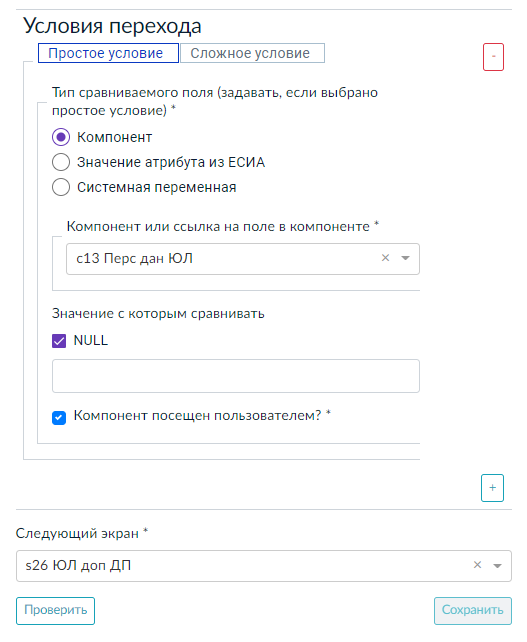
Рисунок 16 – Пример простого перехода с посещением экрана
- простое с выбранным значением в квизе, радиокнопке или чек-боксе (см. Рисунок 17);
- сложное с выбором типа учетной записи пользователя (см. Рисунок 18).
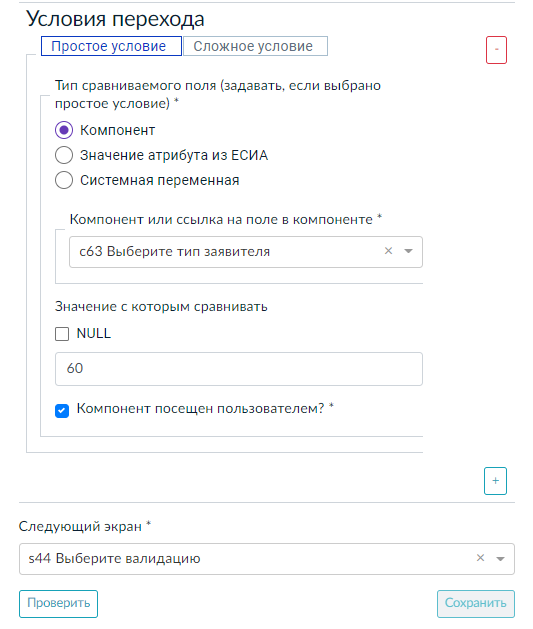
Рисунок 17 – Пример простого перехода с выбором значением в компоненте
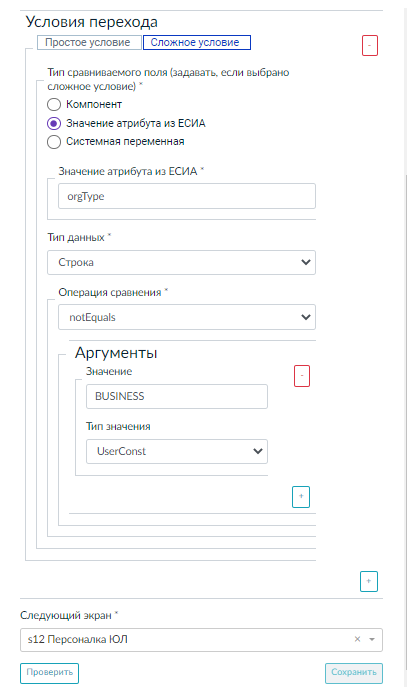
Рисунок 18 – Пример сложного перехода с выбором типа учетной записи пользователя
VM-шаблоны
VM-шаблон XML – это шаблон, написанный с применением синтаксиса Apache Velocity. VM-шаблон служит для создания XML-документа заявления, который направляется непосредственно в ведомство для получения услуги, на основании ответов заявителя, которые автоматически сохраняются в виде сценария DTO в ходе заполнения интерактивной формы заявления.
VM-шаблоны составляются вручную путем заполнения полей XML, необходимых для конкретного сценария, значениями переменных из предварительно выгруженного сценария DTO:
- xxxxxxxx_Applicant.vm – шаблон, генерирующий бизнес-данные заявления;
- pdf_xxxxxxxx_Applicant.vm – шаблон, используемый для генерации PDF-файла заявления в личном кабинете заявителя;
- t_xxxxxxxx.vm – шаблон, на основе которого генерируется транспортная XML,
где xxxxxxxx – сервисный код услуги (ServiceId).
Все составленные шаблоны необходимо загрузить в ВКУ, выбрав соответствующее действие в меню главной страницы услуги.
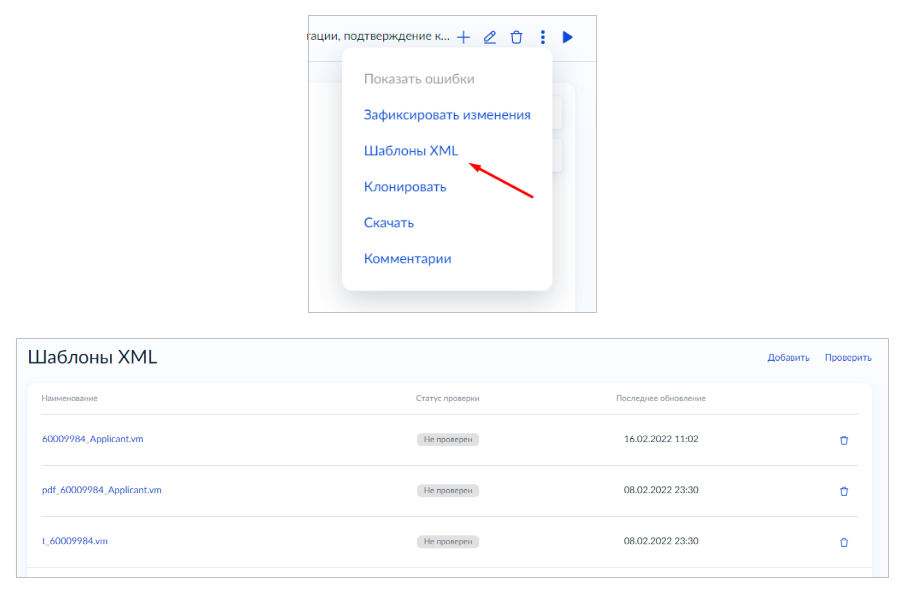
Рисунок 19 – Загруженные VM шаблоны
XML заявления создается Адаптером SP, который собирает XML, заполняя его данными из VM-шаблона, черновика заявления и глобальных переменных профиля пользователя. После этого Адаптер SP отправляет XML в Service Processing (SP), где и происходит отправка в ведомство.
Сопряжение экранов со СМЭВ
Когда при заполнении заявления пользователь доходит до экрана, который содержит признак последнего (см. Рисунок 6), то сервис автоматически пытается сформировать файлы для отправки в СМЭВ 3 посредством Госуслуг.
Этапы перевода услуги в продуктивную среду
Конструирование услуги ведется в среде разработки (DEV), где хранятся все доработки, которые первично выполнены разработчиками, в том числе черновики. Для DEV-среды используется отдельный набор тестовых учетных записей, настраивается доступ к тестовой ЕС НСИ для корректного отображения внешних справочников.
Следующим шагом является публикация услуги в предпродуктивной среде (UAT), куда попадают только успешно протестированные в DEV доработки, заявленные для релиза в продуктивной среде.
Финальным шагом является публикация услуги в продуктивной среде (PROD).
Ограничения ВКУ
Разработка ВКУ весьма динамична и ведется по ходу поступления требований от ведомств, ответственных за оказание госуслуг, однако в ходе разработки можно столкнуться с ограничениями, на обход которых требуются дополнительные временные и трудозатраты.
Тем не менее, главным ограничением является то, что не все компоненты старой версии среды разработки Госуслуг были перенесены в ВКУ.
В ходе проектирования наблюдались периодические сбои в работе компонентов, при этом отображался код ошибки. Для оперативного взаимодействия со службой поддержки помогло бы логирование и/или определение типа ошибки по ее коду.
При поиске конкретного экрана и выборе его в дереве экранов черновика была бы удобной функция автоматического перехода к выбранному экрану на форме (помимо подсветки). Также недоступен поиск по коду компонента.
В связи с тем, что для правки экранов (компонентов) доступен многопользовательский доступ, была бы полезной функция просмотра истории изменений.
Не хватает функции принудительного сохранения черновика после внесения изменений (включая сообщение о том, что сохранение не успешно). Столкнулись с тем, что если в процессе внесения изменений ВКУ отключали на время проведения технических работ, изменения не сохранялись, что приводило к трудозатратам на их восстановление.
XSD-схема зачастую содержит поля, ограниченные только количеством символов. При добавлении компонентов с такими полями разработчику услуги было бы удобнее указывать число, чем составлять регулярное выражение.
ВКУ позволяет выгрузить текущую версию услуги в файл формата json. На случай потери данных «флоу» из-за сбоя ВКУ было бы полезно иметь инструмент, позволяющий загрузить json в ВКУ, чтобы на его основе выстроился «флоу».
Для выявления ошибок в VM-шаблонах на основании сформированного заявления не хватает автотеста. Есть возможность либо написать запрос для генерации XML бизнес-данных самостоятельно, либо запросить отчет у техподдержки.
ВКУ не позволяет загрузить справочники ЕС НСИ с типом «Иерархический».
Прием заявлений с Госуслуг
Для организации межведомственного электронного взаимодействия и предоставления государственных услуг в электронном виде использовали РЕДШЛЮЗ.
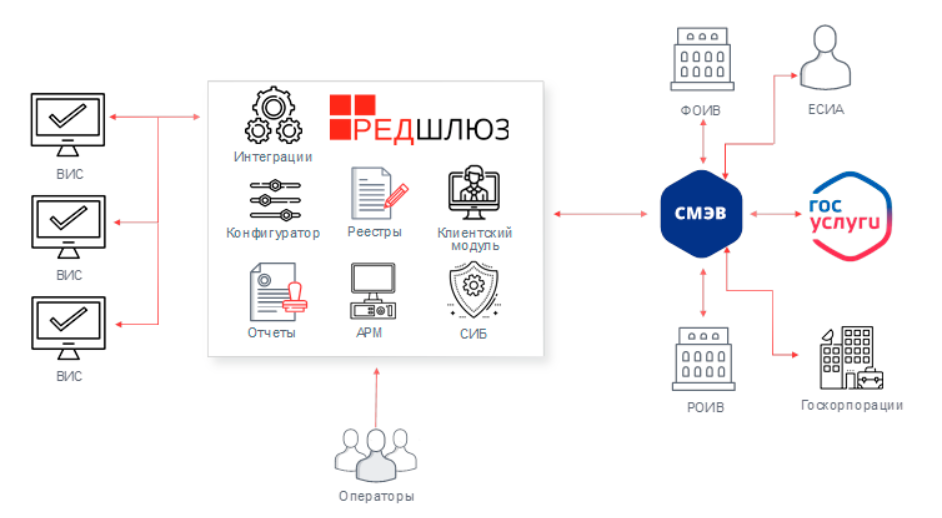
Использование в качестве шлюза
В РЕДШЛЮЗ есть собственный модуль, предназначенный для взаимодействия со СМЭВ 3, который позволяет относительно быстро разработать клиент (толстый и тонкий) для ведомства, ответственного за оказание госуслуги, включая адаптеры и маппинг.
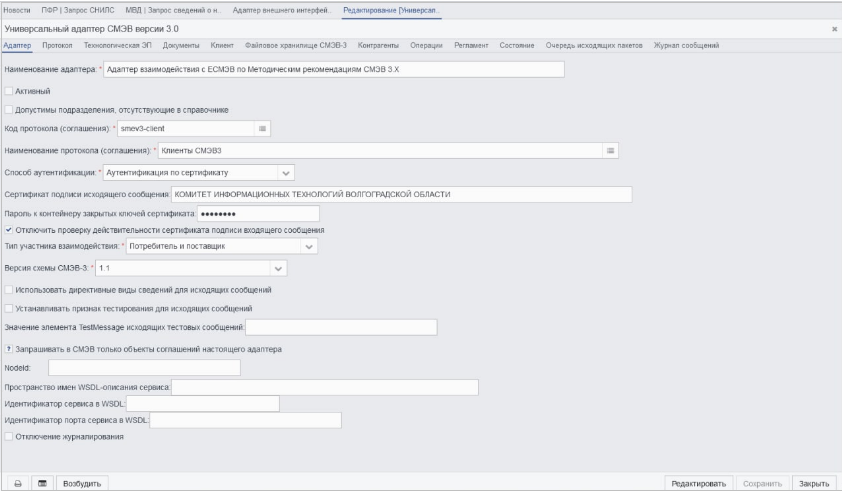
Рисунок 20 – Параметры универсального адаптера СМЭВ 3. 0 РЕДШЛЮЗ
Использование для оказания госуслуги
Функционал РЕДШЛЮЗ позволяет не только отправлять / получать сообщения через СМЭВ 3, но и реализовать пользовательский интерфейс для сотрудников ведомства, при помощи которого они могут проводить входящие электронные заявления на оказание госуслуги по этапам их жизненного цикла внутри ведомства.
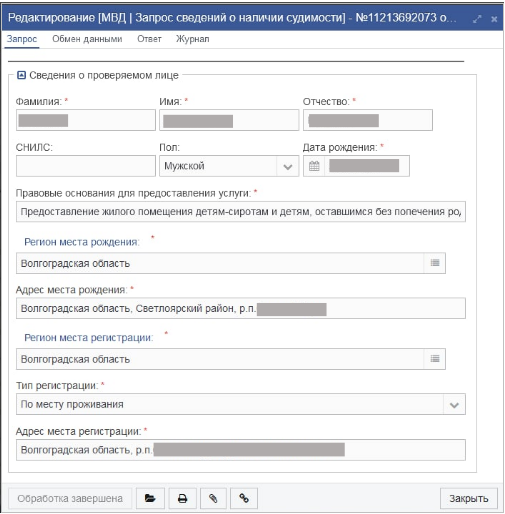
Рисунок 21 – Карточка электронного заявления на оказание услуги «Запрос сведений о наличии судимости» МВД (РЕДШЛЮЗ)
Вывод
Функционал ВКУ и РЕДШЛЮЗ существенно сократил сроки технологического процесса по выводу интерактивных форм услуги в промышленную эксплуатацию: весь процесс занял около трех месяцев. Процедура создания экранных форм включает интуитивно понятный интерфейс добавления компонентов услуги, есть возможность оперативно вносить правки и отслеживать результат без ожидания публикаций в среде разработки. Транспорт через СМЭВ, организованный РЕДШЛЮЗ, в очередной раз показал свою эффективность. Теперь мы и дальше планируем при работе с органами государственной власти самостоятельно собирать интерактивные формы, используя комбинированное решение.
Ждем актуальных доработок!